漫画|Windows 11にしたいのにPCが対象外だったら? Ubuntu+KVMで動かすまで
ナノとリアの実践漫画 / Windows 11 導入編
「Windows 11にしたいのに、うちのPCは対象外なの?」
個人向けWindows 10 ESUは2027年10月12日まで延長されました。 当初の予定は通常サポート終了後の1年間。登録済みの対象PCは追加手続きなしで継続します。リアが最初に調べるのは、対象外になった理由。ナノと一緒にCPUとTPMを確かめてから、UbuntuのKVMにWindows 11を入れてみます。日本マイクロソフトの案内
対象はUbuntu 24.04 LTSのx86-64ホストとWindows 11 x64。画面名はvirt-manager・Windowsの版や表示言語によって異なります。
この漫画の目次 6章・22コマ
ESUの期限と、買い替え前の見積もり
カレンダーを1年めくる
Windows 11に上げようとしたら、うちのPCは要件を満たしていないんだって。去年のメモには「ESUは1年」ってあるし、もう買い替えないと間に合わない?
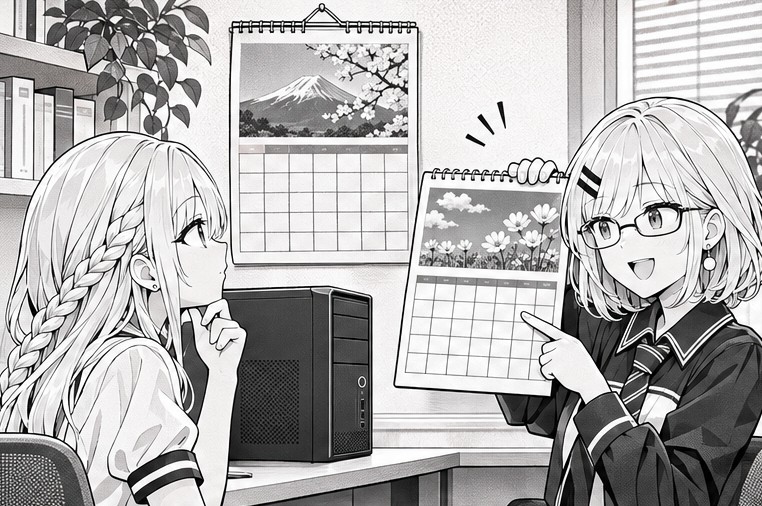
そのメモは当時の案内どおり。個人向けESUは延長されて、今の期限は2027年10月12日だよ。登録済みのPCは自動で継続するの。
Windows用の予算を出す
この箱はまだ動くよ。新しいPCを丸ごと買う前に、Windows用の予算を計算できない?

数えるのは、まず部品、それからライセンス。手元の機材で足りればUbuntuとKVMは無償。WindowsのVMを1台新設する今回の例なら、新たに買うのはWindows 11のライセンス1台分だけだよ。
買う前にCPUの名前を見る
えぐまるの3770Kは4コアあるよ。Windowsに2コア渡せば、公式サポートも受けられる?
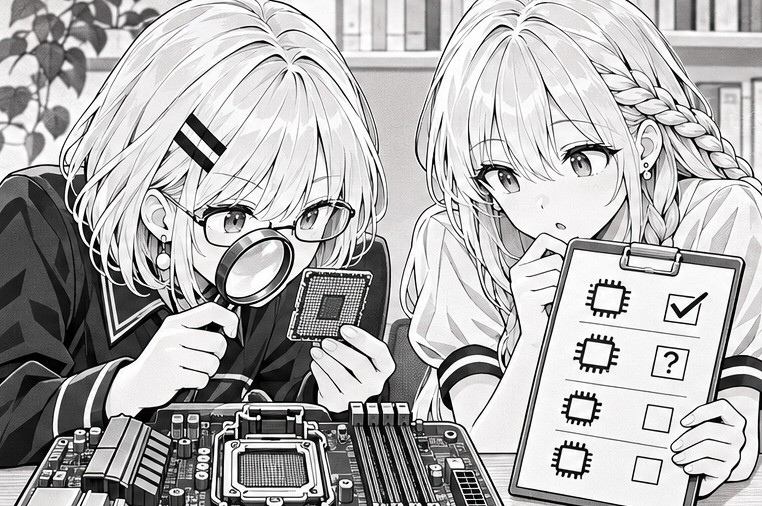
仮想CPUの個数と、元のCPUの型番は別々に見るよ。Microsoftは原則、ホストのCPUにもWindows 11の要件を求めているの。3770Kは対象外だから、STZ77は検証機として読むのが正確だね。
Windowsはどこで起動する?
Ubuntuを起動してしまったら、Windowsを使うたびに再起動するのかな。
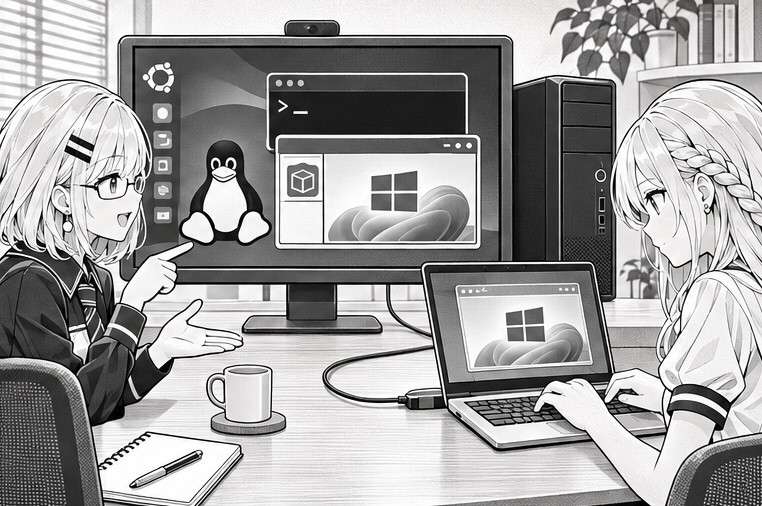
Ubuntuを動かしたまま、必要なときに中のWindowsを起動できるよ。KVMがCPUの仮想化を担い、QEMUが仮想ディスクなどを用意する。操作窓口はvirt-manager、VMの設定を預かるのはlibvirtなの。
Ubuntuホストを整え、ISOを用意する
最初のスイッチは実機のUEFI
WindowsのISOを選ぶ前なのに、まず実機の設定画面を開くの?
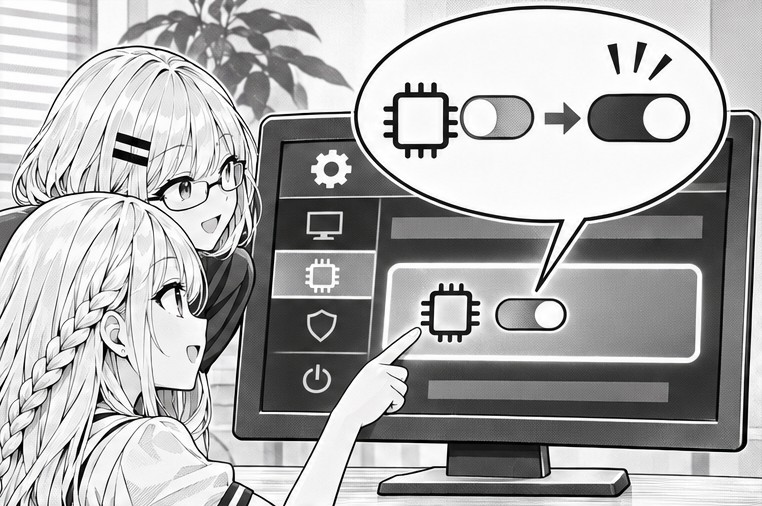
そう。IntelのPCならVT-x、AMDならAMD-VやSVMという設定を探そう。CPUの仮想化支援を有効にしてからUbuntuへ戻るよ。ここで触っているのは実機のUEFIなの。
lscpu
ls -l /dev/kvmKVMを動かせるか試す
パッケージは入ったよ。設定が効いているか、Windowsを入れる前に分かる?
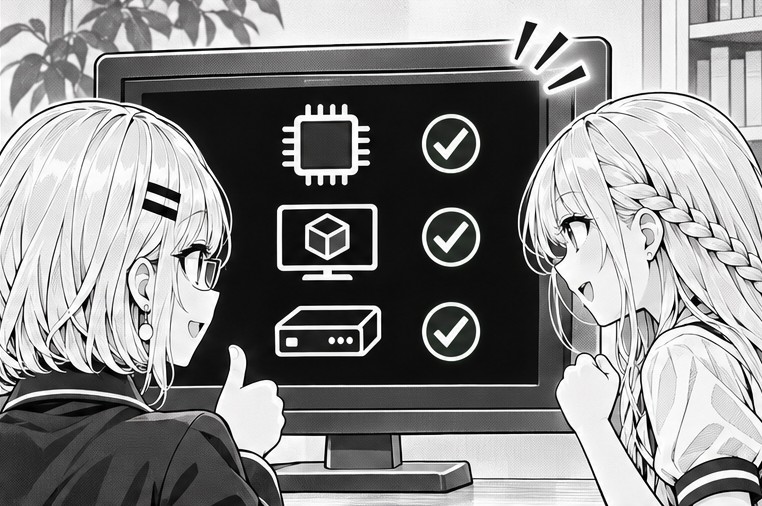
virt-host-validate qemu を使おう。ハードウェア仮想化と /dev/kvm の項目を見るの。失敗したら、実機の仮想化設定、デバイスの有無、アクセス権の順に戻ればいいよ。
sudo apt update
sudo apt install qemu-kvm libvirt-daemon-system libvirt-clients ovmf swtpm swtpm-tools
sudo virt-host-validate qemu管理画面から、どのUbuntuへつなぐ?
別の机から管理したいの。virt-managerの一覧が空なら、ホストが見えていないってこと?

一覧にまだVMが1台もないだけかも。まず管理ユーザーでシステム接続を開こう。ヘッドレスのSTZ77へは、画面のある端末からSSHを通してつなげるよ。
sudo adduser "$(id -un)" libvirtvirsh -c qemu:///system list --allsudo apt install openssh-server。GUI端末には sudo apt install virt-manager。同じPCなら virt-manager -c qemu:///system、別のUbuntu端末ならSSHログインを確認し、ユーザー名とホスト名を置き換えます。virt-manager -c qemu+ssh://USER@HOST/systemISOを2本、ホストに置く
手元のパソコンにWindowsのISOを保存したよ。サーバーからも見える?

仮想DVDを読むのはサーバー上のQEMUだよ。Windowsの日本語x64 ISOと、ディスクや通信に使うvirtio-winのISOを、ホストが読める場所に置こう。
win11-x64.iso と virtio-win.iso に名前を揃え、ホストのホームに置いた例です。sudo install -m 0644 ~/win11-x64.iso ~/virtio-win.iso /var/lib/libvirt/images/virt-managerで新しいPCを組む
「新しい仮想マシン」を開く
「ローカルのインストールメディア」って、今座っている机のこと?

ここでのローカルは、選んだ接続先から見た場所だよ。QEMU/KVMのシステム接続を選んでウィザードを開き、ホストに置いたWindowsのISOを1枚目に指定しよう。
win11-x64.iso を開き、自動検出できなければOS一覧から Microsoft Windows 11 を選びます。virt-managerのウィザード32GBをどう分ける?
STZ77にはメモリが32GBもあるよ。Windowsに全部割り当てたら速くなる?

ホストのUbuntuにも、ほかの処理にもメモリは要るよ。まずは1台分を4 vCPU、8GiB、仮想ディスク100GiBの例で考えよう。VMが動き始めてから、使うアプリに合わせて見直せるよ。
free -h と df -h /var/lib/libvirt/images で余力を確認します。VMの最小要件は2仮想プロセッサ、メモリ4GB、ディスク64GBです。MicrosoftのVM要件Windowsに渡す空のディスク
インストール先を間違えたら、今のWindows 10のデータまで消えちゃう?
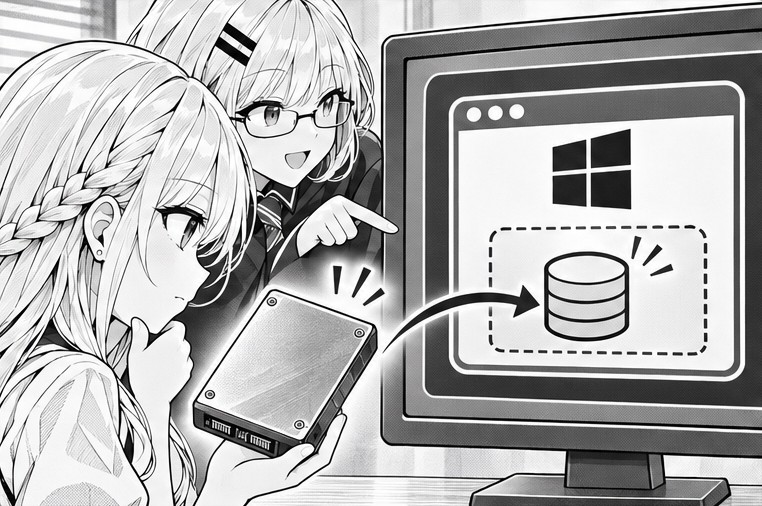
そこで物理ディスクは渡さず、virt-managerでVM専用の新しいディスクイメージを作るよ。Windowsからは空のディスクに見えて、Ubuntu側からはファイルとして扱えるの。
win11-lab。「インストールの前に設定をカスタマイズ」にチェックを入れ、「完了」で設定画面へ。「CPU」ではホストCPUの構成を引き継ぐ設定(host-passthroughなど)を選びます。ディスクの詳細で、この例ではバスを SATA にして適用します。仮想LANに出口をつくる
このPCはWi-Fiでつながっているのに、WindowsにはLANケーブルを挿すの?

Windowsには仮想の有線LANが1枚見えるよ。その先のdefaultネットワークでアドレスをもらい、Ubuntuの回線を借りて外へ出るんだ。
default(NAT)、デバイスモデルを virtio にします。ホスト側の確認は virsh -c qemu:///system net-list --alldefault が停止中のときは virsh -c qemu:///system net-start default。再起動後も使うなら virsh -c qemu:///system net-autostart default。一覧に定義がない場合の復旧手順もあります。libvirtの既定NATネットワークUEFI・TPMを設定してセットアップを始める
仮想のUEFIで誰の署名を信じるか
さっき実機のUEFIを見たのに、またUEFIを選ぶの?
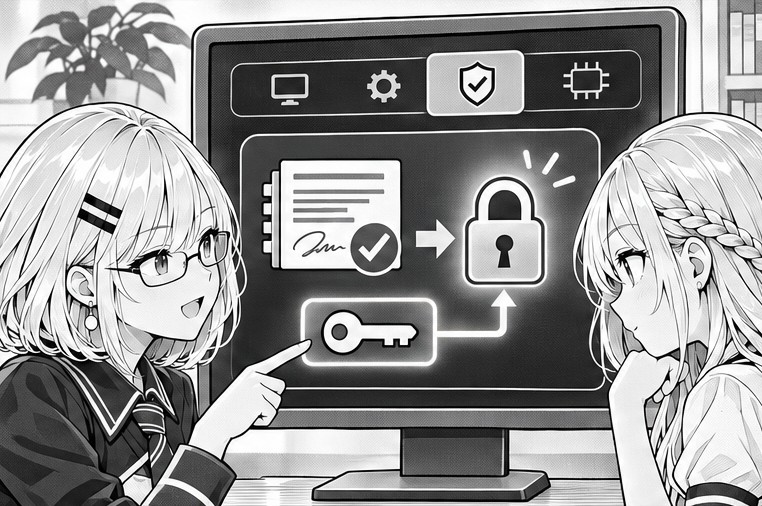
今開いているのは作りたての仮想PCの設定だよ。Q35にして、UEFIにはOVMFを選ぶ。Secure Boot対応で、Microsoftの起動ファイルを検証する鍵が登録された構成にしよう。
secure-boot と enrolled-keys がともに yes かを見ます。Windows起動後にも実際の状態を確認します。libvirtのSecure Boot設定ゲストにTPMを用意する
この古い基板にTPMを増設するの? 挿す場所が見当たらないよ。
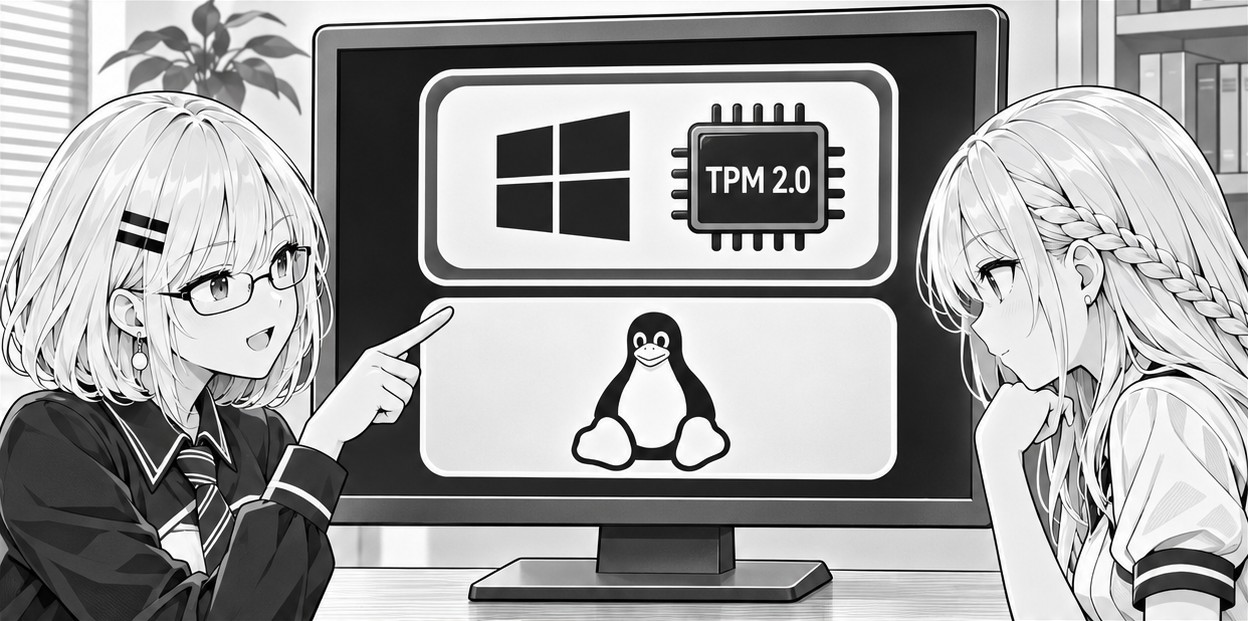
今回はVMに追加するんだ。『インストール前に設定をカスタマイズ』を選び、TPMをエミュレーター方式・バージョン2.0に設定する。swtpmがこのWindows専用のTPMの状態を保存するよ。
WindowsのDVDから初回起動
CD-ROMが2台並んだよ。どちらから起動するの?

最初はWindowsのISO。もう1枚はドライバーを後から読むために使う。インストール開始直後はコンソールを見ていてね。
virtio-win.iso を指定します。「起動オプション」でWindowsのCD-ROMを先にし、「インストールの開始」。キー入力を促されたらコンソールをクリックして1回押します。ISOから起動、空き領域を選ぶ
言語選択の画面が出た! インストール先には何が出る予定?
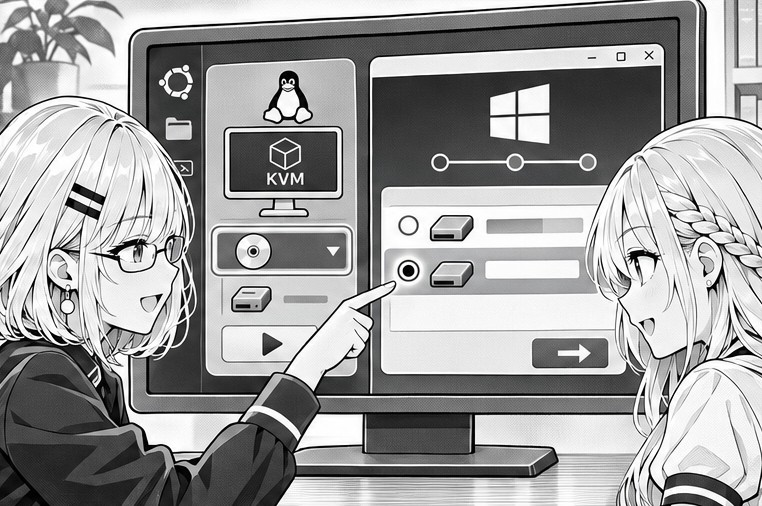
公式のWindows 11 ISOから起動すると、さっき作った仮想ディスクが未割り当て領域として見えるよ。容量を照合して選び、用意したライセンスと同じエディションを入れよう。
Windowsセットアップと初回起動
インストール先が空だったら
容量は100GiBにしたのに、ディスクを選ぶ画面に何も出てこないよ。

Ubuntuに戻って容量を増やす前に、仮想ディスクの接続方式を見よう。Windowsに対応するドライバーを渡すと、既に作ったディスクが見えるようになるよ。
- VirtIO SCSI コントローラー上の SCSI ディスク
vioscsi\w11\amd64- ディスクバスが VirtIO(virtio-blk)
viostor\w11\amd64
再起動したら、今度はキーを押さない
また「DVDから起動するにはキーを…」って。さっきみたいに押す?

ここは手を離して待とう。今度はインストールした仮想ディスクから起動する番。地域を選ぶ画面が出たら、ちゃんと先に進んでいるよ。
ネットワークが見つからない
Ubuntuはネットにつながるのに、Windowsの初期設定がここで止まっちゃった。

VirtIOのLANにはWindows側のドライバーも要るの。2枚目からNetKVMを読ませよう。個人用のHome/Proは、ここでインターネット接続とMicrosoftアカウントを用意するよ。
NetKVM\w11\amd64 を指定します。ボタンがない場合はセットアップ画面で Shift+F10。diskpart → list volume → exit の順でCDの文字を調べます。以下はCDが E: の例です。pnputil /add-driver E:\NetKVM\w11\amd64\*.inf /install
pnputil /scan-devices
ipconfig169.254.* なら「NIC」のリンク状態とホストのNAT/DHCPを確認。Microsoftのセットアップ時の接続手順TPMとSecure Bootをゲストから検査
デスクトップが出たよ。さっきのTPMや署名チェックは本当に効いてる?
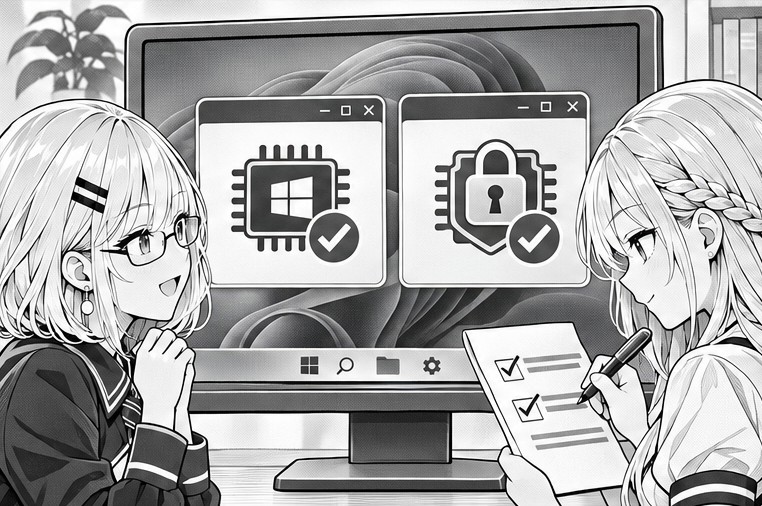
Windows側から答え合わせしよう。Win+Rで tpm.msc を開き、仕様バージョン『2.0』を見る。次は msinfo32。BIOS モード『UEFI』とセキュア ブートの状態『有効』の両方を確認するよ。
作業ファイルを移し、復元まで確かめる
最後のテストは自分のファイル
起動成功! これでいつものPCとして使っていい?
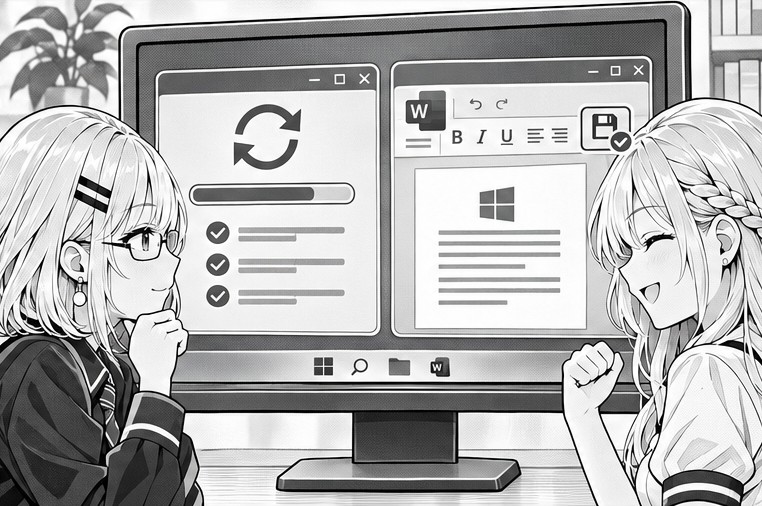
まず認証とWindows Updateを確認して再起動。そのあと、普段のアプリで手元のファイルを開いて、別名で保存してみよう。入力、描画、保存まで試せば、その用途に足りるか自分で判断できるよ。
仮想PCを丸ごと戻せるようにする
予算はWindows 1台分で収まりそう。あとは何を残しておけば引っ越せる?
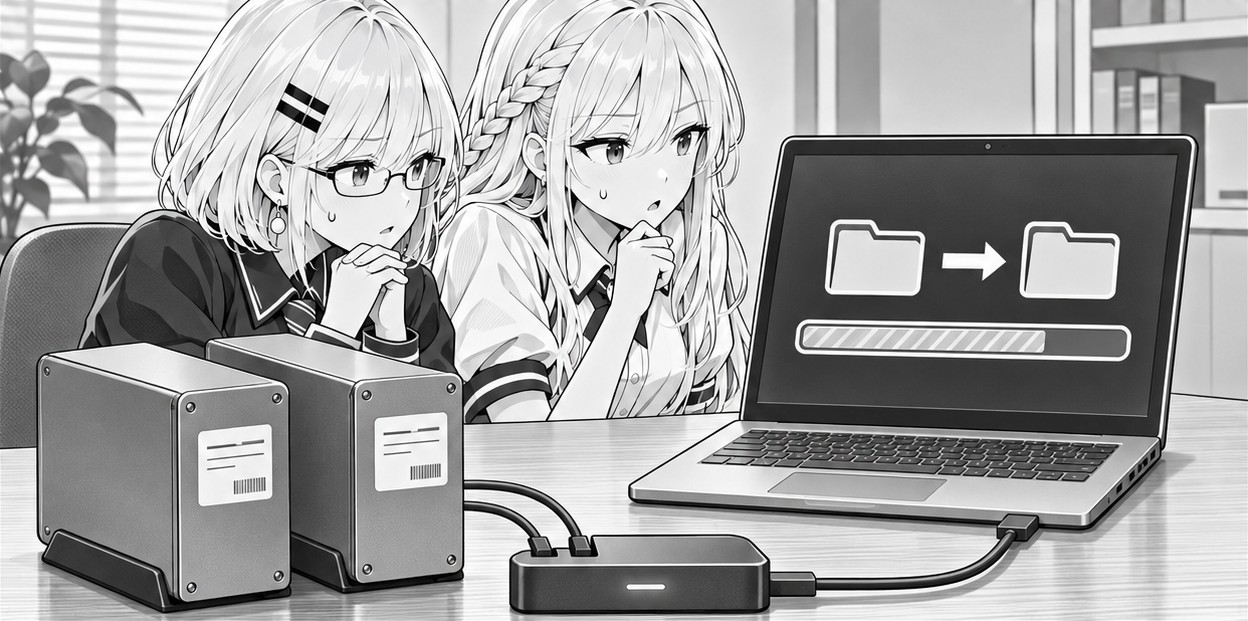
VMを止めて、ディスク、VM定義、UEFIのNVRAM、仮想TPMの状態を同じ時点で保存しよう。暗号化したなら回復キーもVMの外へ。復元先で作業ファイルが開けたら、ようやくこの机で続きができるよ。
virsh -c qemu:///system domstate win11-lab
virsh -c qemu:///system domblklist win11-lab --details
virsh -c qemu:///system dumpxml --inactive win11-labもっと詳しく知りたい方へ KVMの設定手順を文章で確認する