Windows 11にしたいのに、今のPCは対象外。買い替え前の確認とUbuntu+KVMでの検証
えぐまる / 自作PC・仮想化
Windows 11に上げようとしたら、まだ普段どおりに使えるPCが「対象外」。買い替えを決める前に、まずは判定の理由を見てみましょう。個人向けWindows 10の拡張セキュリティ更新プログラム(ESU)は延長されました。現在の終了日は2027年10月12日です。 2025年の発表では、Windows 10 Home/Pro 22H2の通常サポートが2025年10月14日に終わった後、個人向けにもう1年間、セキュリティ更新を提供する予定でした。現在は、すでにESUに登録したPCなら追加手続きなしで新しい期限まで継続します。未登録の対象PCは登録が必要です。対象は「緊急」「重要」のセキュリティ更新です。Microsoftの当初発表 / 現在の日本向け案内(2026年11月19日確認)
Windows 10で「PC 正常性チェック」を開き、「今すぐチェック」で結果を確認します。たとえば、搭載済みのTPM 2.0が無効なだけなら、UEFIで有効にして再判定できます。一方、私の自作PC「STZ77」はCPUのCore i7-3770K自体が対象外でした。KVMで仮想TPMを用意してもホストCPUのサポート条件は変わりません。MicrosoftのPC正常性チェック / TPM 2.0の確認方法
そこでSTZ77は検証機として、Ubuntu上のKVMにWindows 11をインストールしました。これから同じ方法を試す方に向けて、対応CPUを搭載したホストでの導入手順と、旧CPUで実際に確かめた範囲を紹介します。PC本体、メモリ、ストレージを流用できれば、新規購入は仮想マシン1台に使うWindows 11のライセンスだけで済みます。以下では、費用と公式サポートの条件を確認してから、仮想マシンを組みます。
OS代だけで済むのは、どんなPCか
| 本体・メモリ・ディスク | 仮想化が使え、Ubuntuとゲストに割り当てる容量やバックアップ先が手元にあれば、追加購入は0円。 |
|---|---|
| 仮想化ソフト | Ubuntu、QEMU/KVM、libvirt、virt-manager、OVMF、swtpmは無償で利用できます。 |
| Windows 11 | VMで使用できるライセンスを1台分用意します。手持ちのライセンスを移せるかは取得形態と使用条件によります。別のWindows環境も残して使う場合は各環境の権利を確認します。Microsoftのライセンス条項 |
購入前に、ホストCPUの型番と用途を確認してください。 MicrosoftはWindows 11を仮想マシンで使う場合も原則としてホストCPUに対応要件を求めています。STZ77のCore i7-3770Kは対象外です。VMの起動と仮想TPMの認識は検証できますが、この構成で将来のセキュリティ更新は保証されません。ESU終了後も公式サポートを受けたい方は、まず手元の対応機で以下の構成を検討してください。VMの要件 / 要件外デバイスでの更新の扱い
UbuntuをホストにしてWindows 11を組む
STZ77ではUbuntu 24.04.4 LTSをヘッドレスで起動し、libvirtに win11 と win11-dev を登録しています。ここでは1台のVMを新しく用意する設定例を示します。Windows 10を残して試したい場合は、個人データと必要な回復キーを先に退避し、別の空きドライブにUbuntuを導入すると元の環境に戻しやすくなります。インストーラーでは容量と型番で対象ドライブを照合します。
ホストでKVMを使えるか確かめる
BIOSでIntelの仮想化支援機能VT-xを有効にします。以下は管理権限のあるUbuntuホストで行う準備例です。検証結果ではハードウェア仮想化と /dev/kvm の項目を確認します。
sudo apt update
sudo apt install qemu-kvm libvirt-daemon-system libvirt-clients ovmf swtpm swtpm-tools
sudo virt-host-validate qemu
KVMがCPUの仮想化支援を使い、QEMUが仮想ディスクなどのデバイスを提供します。ヘッドレス機なら、GUIのある別のUbuntu端末に virt-manager を導入し、SSH鍵でログインできる管理ユーザーから接続します。そのユーザーにはホスト上でlibvirtを操作する権限が必要です。Ubuntuのlibvirt導入手順 / virt-managerのリモート管理
# GUIのある管理端末で実行。USERとHOSTは接続先に置き換える
sudo apt install virt-manager
virt-manager -c qemu+ssh://USER@HOST/system
仮想マシンの中でTPMと起動方式を確かめる
- ホストから読める場所にWindows 11のISOを用意します。virt-managerで新規VMを作成し、「インストール前に設定をカスタマイズ」を選びます。割り当て例は4 vCPU、メモリ8GiB、新規仮想ディスク100GiBです。
- マシンタイプをQ35にし、Microsoftの署名検証用の鍵が登録されたSecure Boot対応UEFI(OVMF)を選びます。TPMにはエミュレーター方式の2.0を指定します。すでに自動追加されていれば、その設定を確認します。libvirtのSecure Boot設定
- ISOから起動し、インストール先には新しい仮想ディスクを指定します。VirtIO接続のディスクが一覧に出ない場合は対応ストレージドライバーを読み込むか、新規検証用ディスクをSATA接続にして確認します。
- ゲスト内で
tpm.mscを開き、仕様バージョンが「2.0」か確認します。次にmsinfo32で「BIOS モード」が「UEFI」、「セキュア ブートの状態」が「有効」かを見ます。
swtpmが提供するのは、ゲストが鍵の管理などに使える仮想TPMです。ホストのCPU世代はそのままです。また、i7-3770KはVT-xに対応する一方、PCIeカードの直接割り当てに使うVT-dには非対応です。STZ77ではUbuntu側でRTXをCUDAに使い、Windows VMは仮想画面で操作します。libvirtのTPMデバイス仕様
日常作業へ移せるか、ゲストで確認する
Windowsの「設定 → システム → ライセンス認証」でエディションと認証状態を確認します。Windows Updateを実行して再起動し、普段使うアプリでファイルを開いて保存し直します。STZ77のような要件外CPUでは、一度の更新成功は将来の配信保証にはなりません。暗号化する場合は、先に回復キーをVM外へ保管します。
復元の単位はVM一式です。停止中に仮想ディスク、libvirtの定義、UEFIのNVRAM、仮想TPMの状態を同じ時点で保存します。復元先で起動し、暗号化したボリュームと作業ファイルが開けたところまで確かめてから普段の作業を移します。
さらに読みたい方へ|STZ77の換装・障害対応記録と実機写真11枚
ここからは、検証に使った1台の履歴です。HD 6990を2枚使っていた頃から、メモリを32GBに増設し、RTX 3080 TiとUbuntuを使う現在までを写真でたどります。
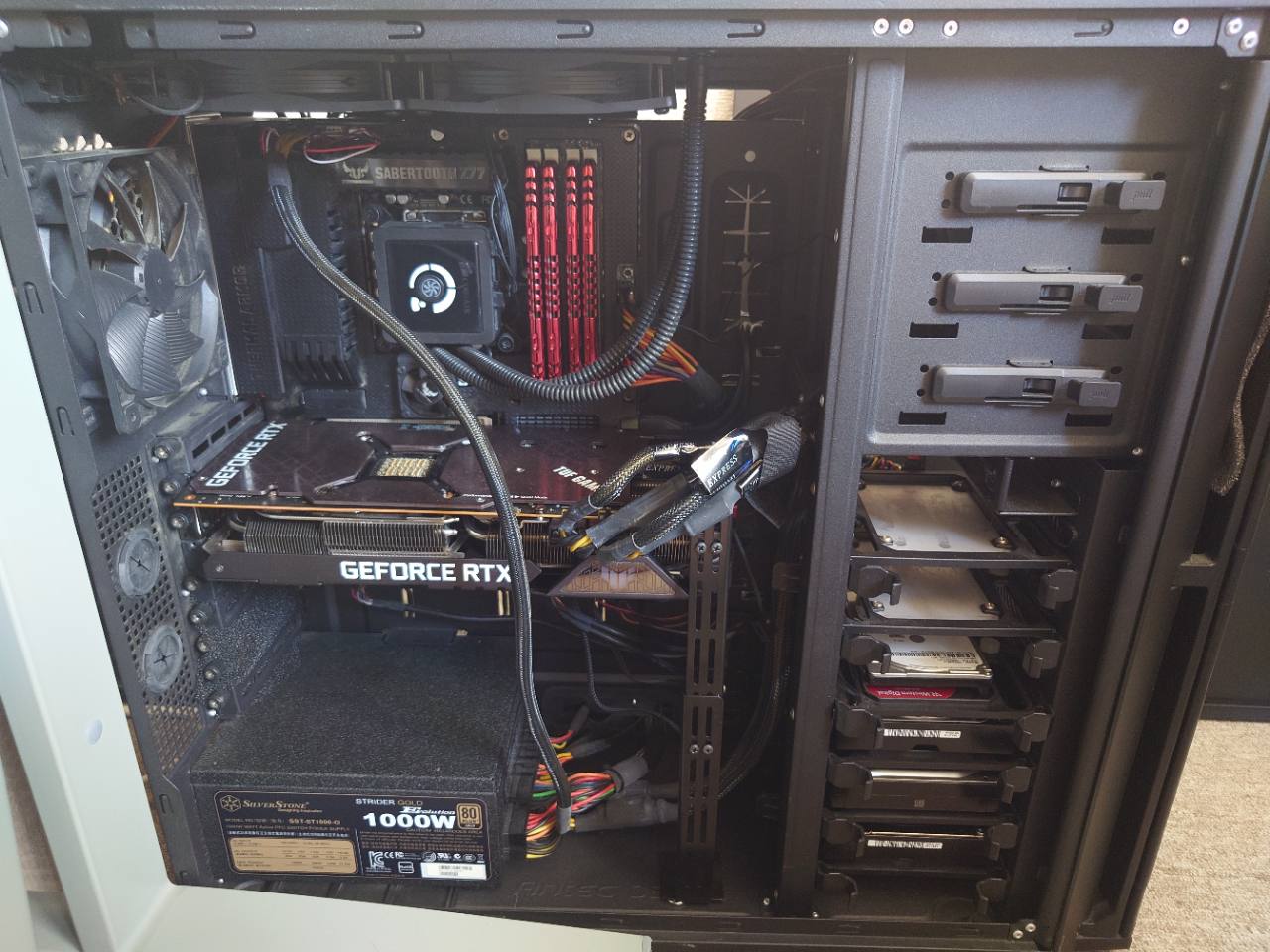
カードは2枚、GPUは4基
取り外したRadeon HD 6990を箱に戻してみると、正面に「Dual GPU」と書いてあります。中央に赤いファンがひとつ見えるこのカードは、カバーの下にGPUを2基搭載しています。当時のSTZ77にはHD 6990が2枚、合わせて4基のGPUが載っていました。
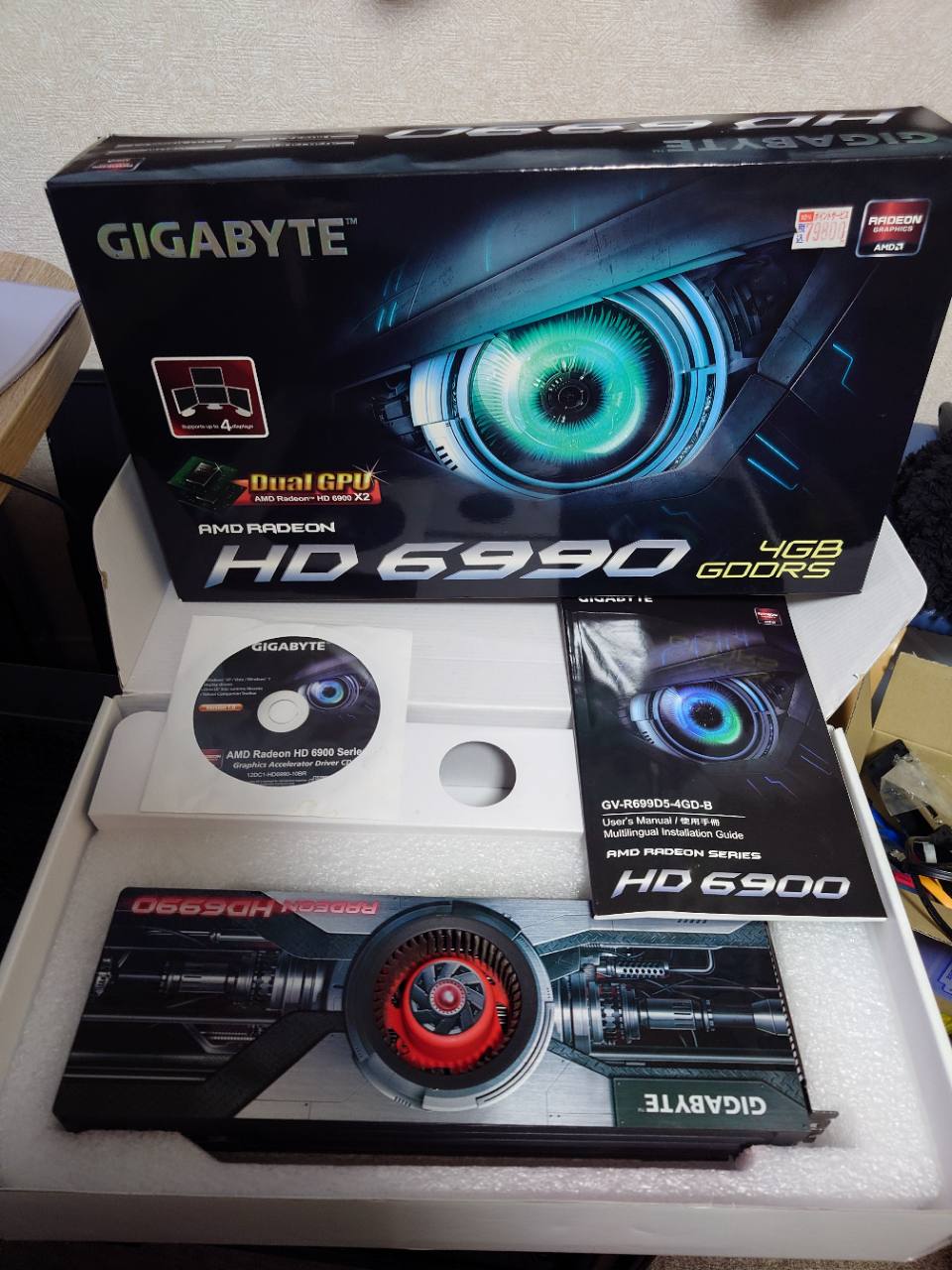
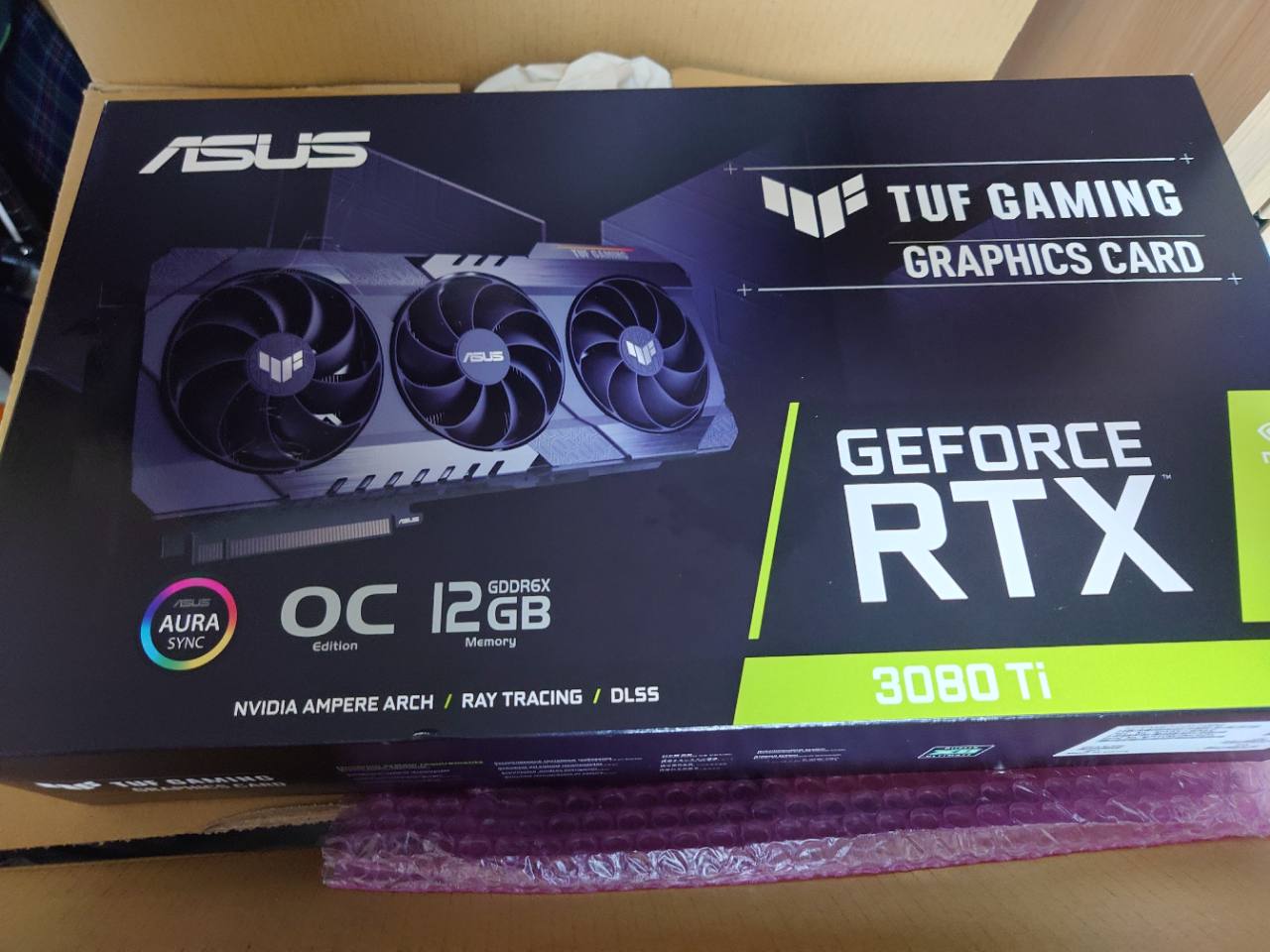
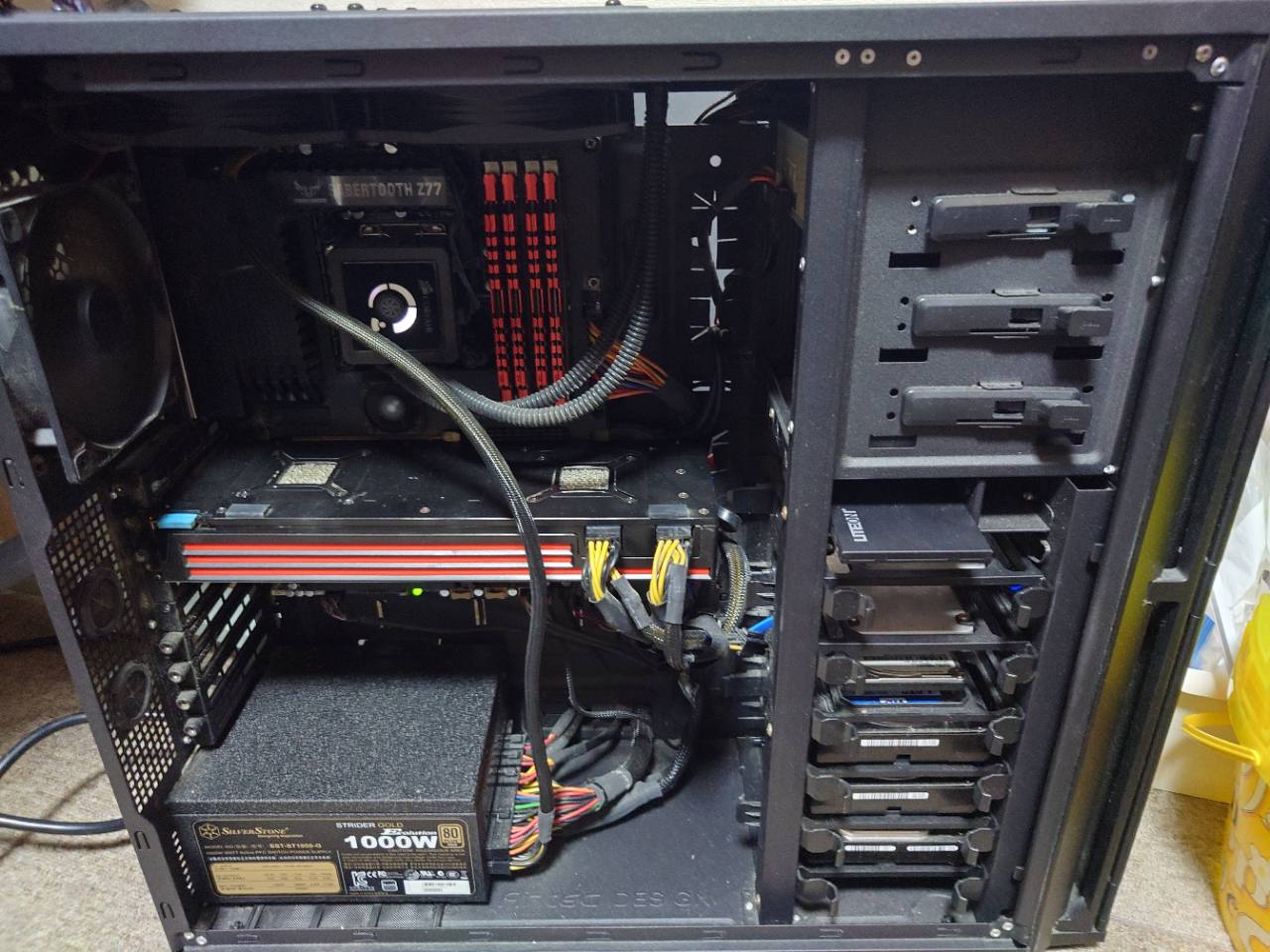
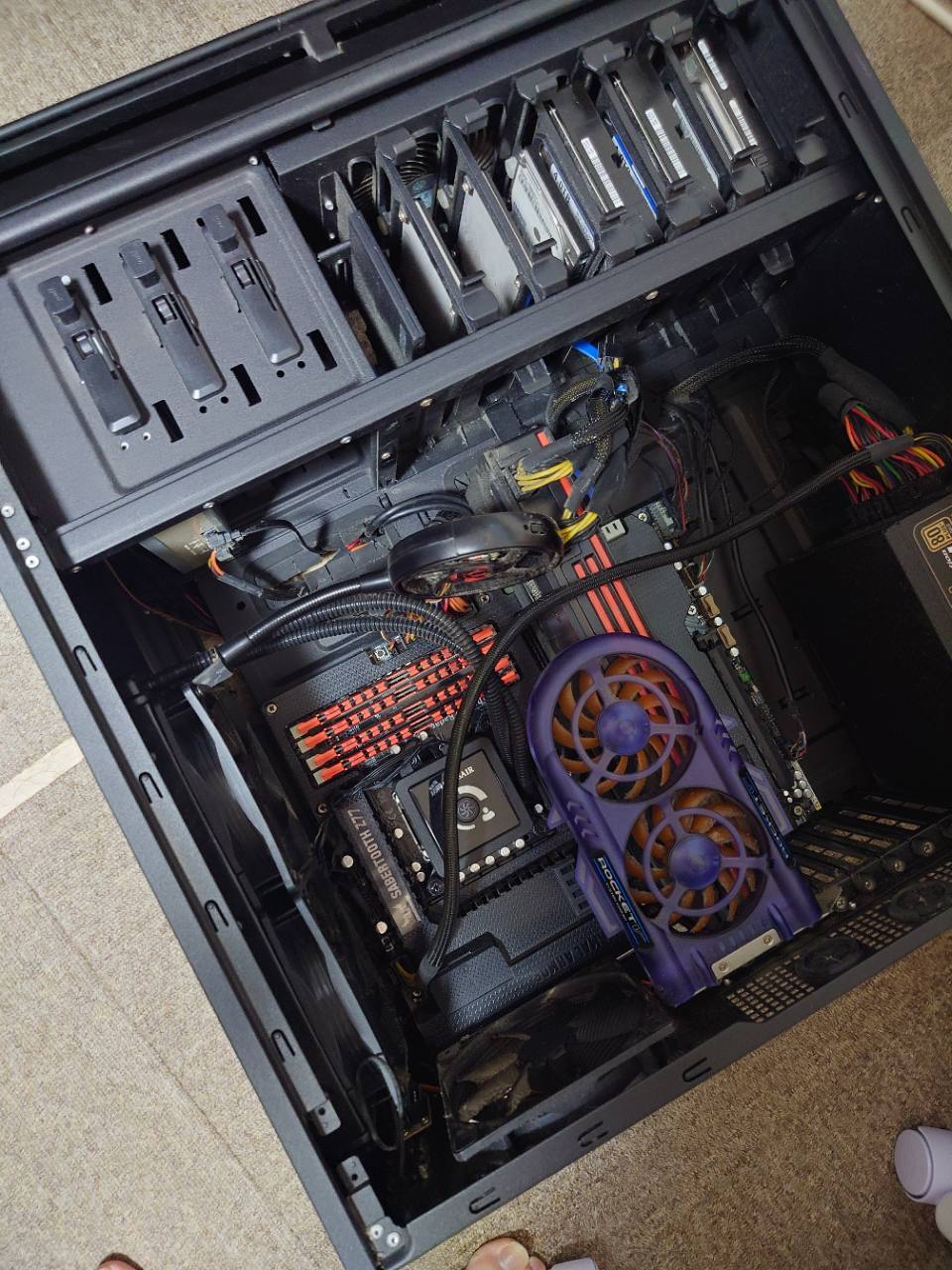
その後はQuadro P620を使い、そこへASUS TUF GeForce RTX 3080 Ti OC 12GBを追加しました。下の写真を見ると、RTXのファンのすぐ下に「P620」の文字が読めます。これは2枚を併用していた時期の姿です。2026年11月の構成ではP620を外し、増設カードは3080 Tiの1枚になりました。
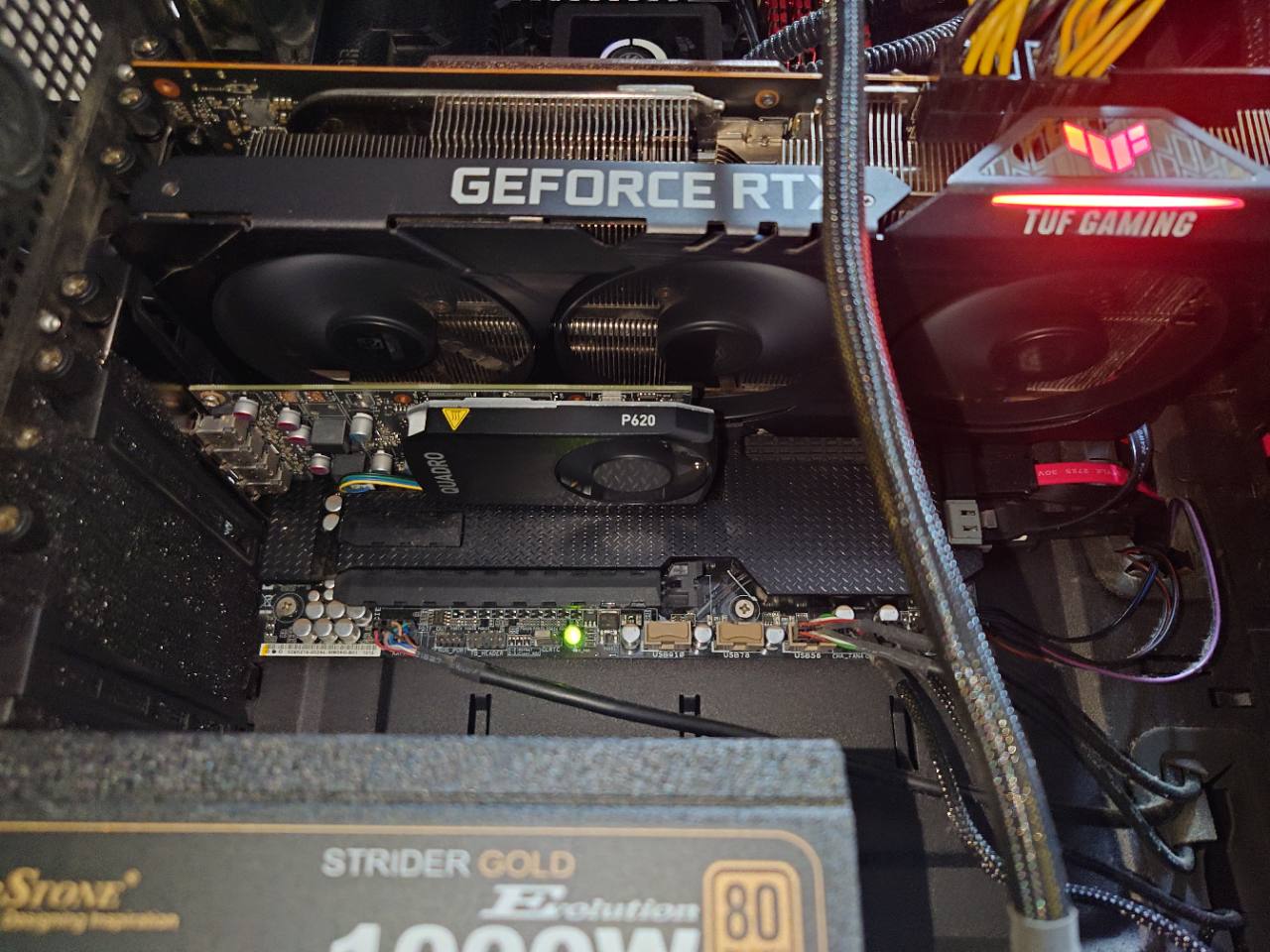
以前のケース内部を写真で見る(2枚)
16GBのBIOS画面と、現在の32GB
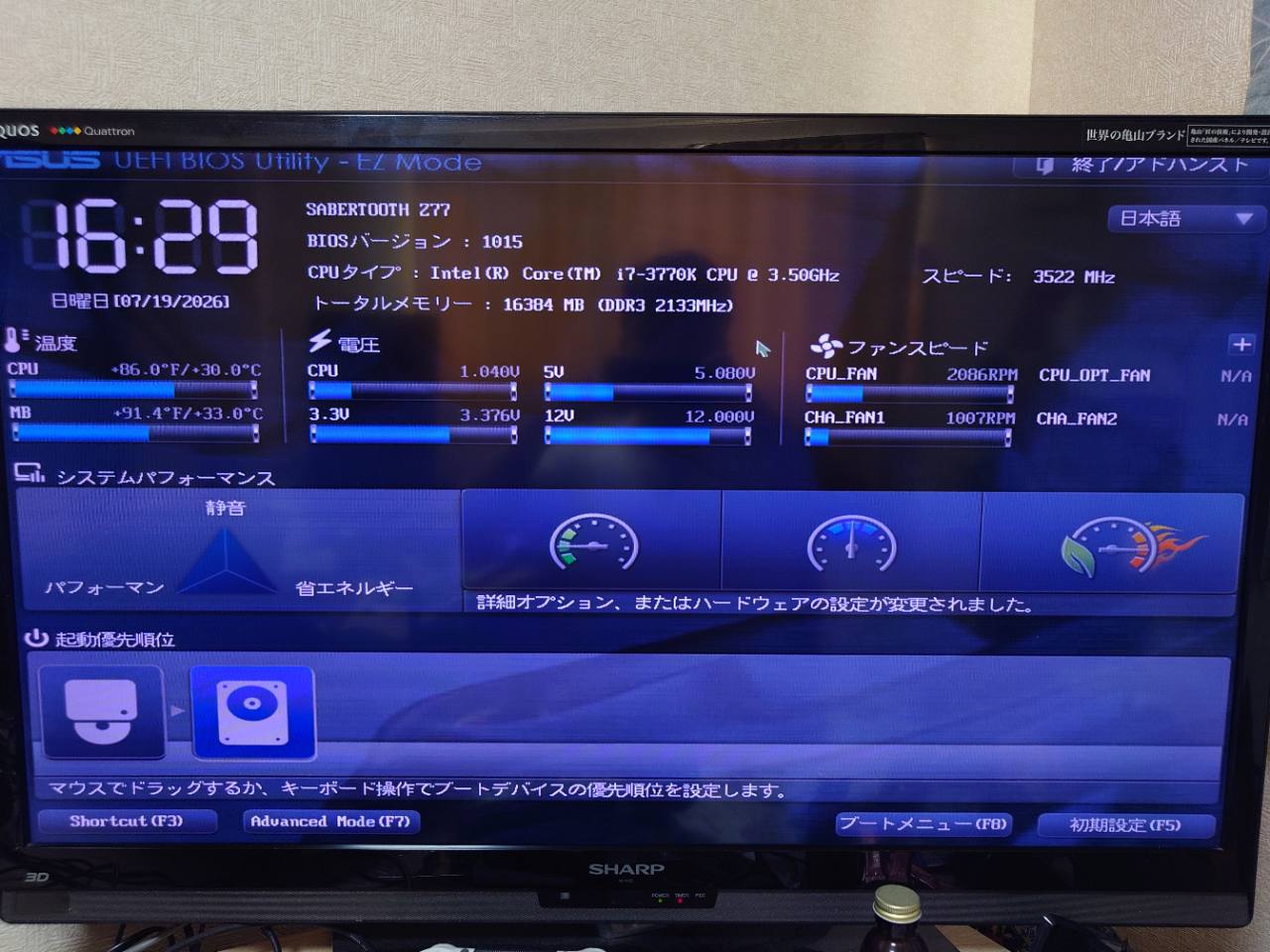
記録しておいてよかったのがBIOS画面です。画面の日付は2026年7月19日。SABERTOOTH Z77、BIOS 1015、Core i7-3770K、そして「16384 MB (DDR3 2133MHz)」が1枚に写っています。ここから読み取れるのは、この時点で認識していた16GBです。
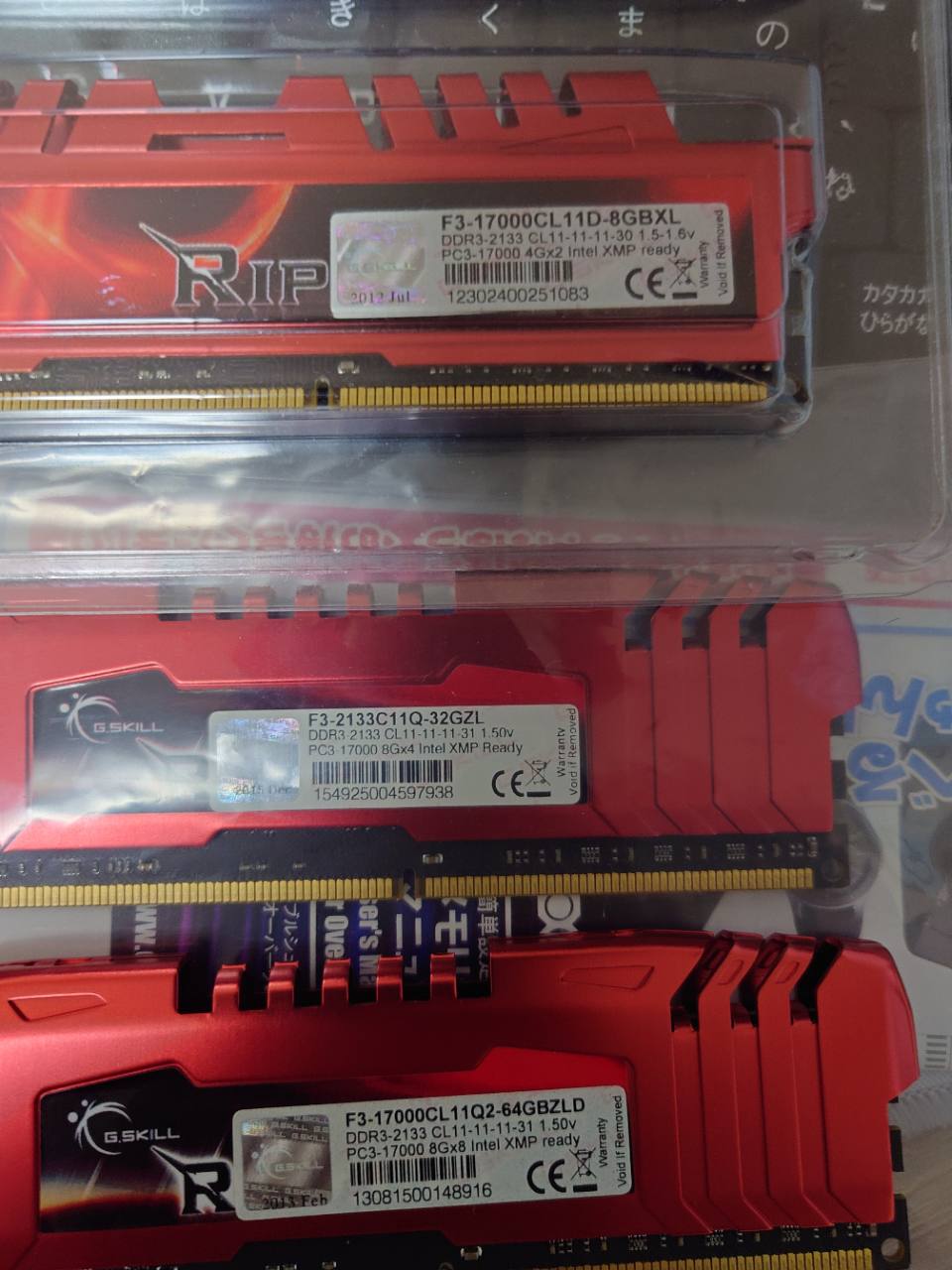
32GBへの増設では、8GBモジュールの初期不良に当たり、途中は28GBで運用しました。別型番の1枚に交換した現在は8GB×4です。写真のパッケージには4GB×2、8GB×4、8GB×8というキット単位の表記もあります。現在の搭載容量は、実際に挿した4本で数えます。
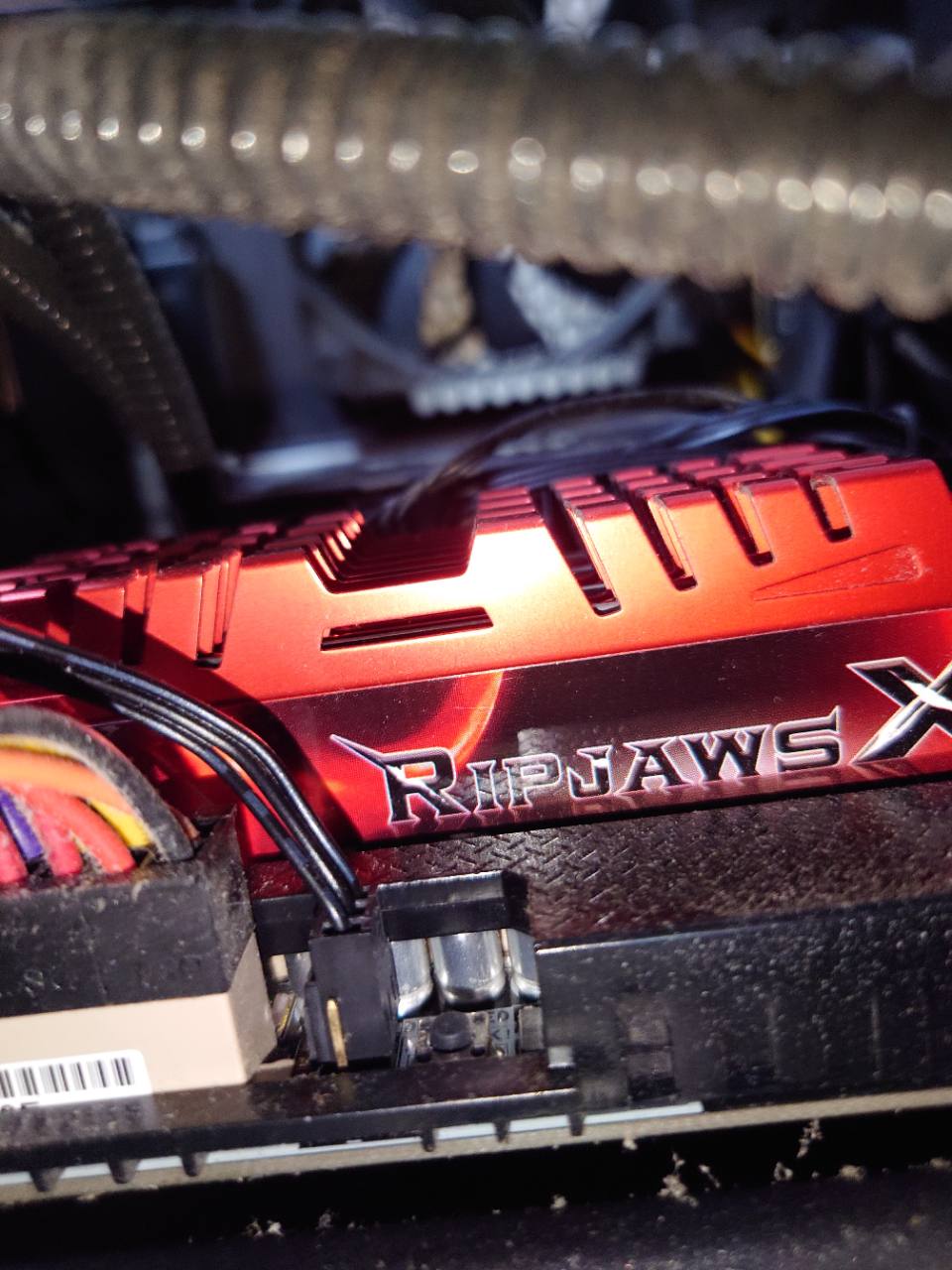
| CPU・冷却 | Core i7-3770K(4コア8スレッド)/Corsair H100・240mm簡易水冷 |
|---|---|
| 基板・メモリ | ASUS SABERTOOTH Z77/DDR3-2133 CL11・32GB |
| GPU | RTX 3080 Ti OC 12GB/内蔵のIntel HD Graphics 4000も有効 |
| Windows 10用 | Intel SSD 520 180GB×2(Intel RST RAID 0) |
| Linux・データ用 | WD Red Plus 4TB、WD RE 2TB、Samsung HD501LJ 500GB |
| ケース・電源 | Antec P280/SilverStone 1000W |
i7-3770Kの公式メモリ仕様はDDR3-1600まで。複数のキットを組み合わせてDDR3-2133で使うこの個体で不調が出たら、まず定格に戻し、1枚ずつ認識と安定性を確かめられます。Intelのi7-3770K製品仕様
WD Blueの不良セクタから、VMを退避する
旧起動ドライブのWD Blue 4TBでは、不良セクタを使用対象から外して運用を続けているうちに障害範囲が広がりました。そこで ddrescue で仮想マシンの領域をいったんWD RE 2TBへ退避。その後、WD Red Plus 4TBへ複製し、Linuxの起動ドライブを切り替えました。
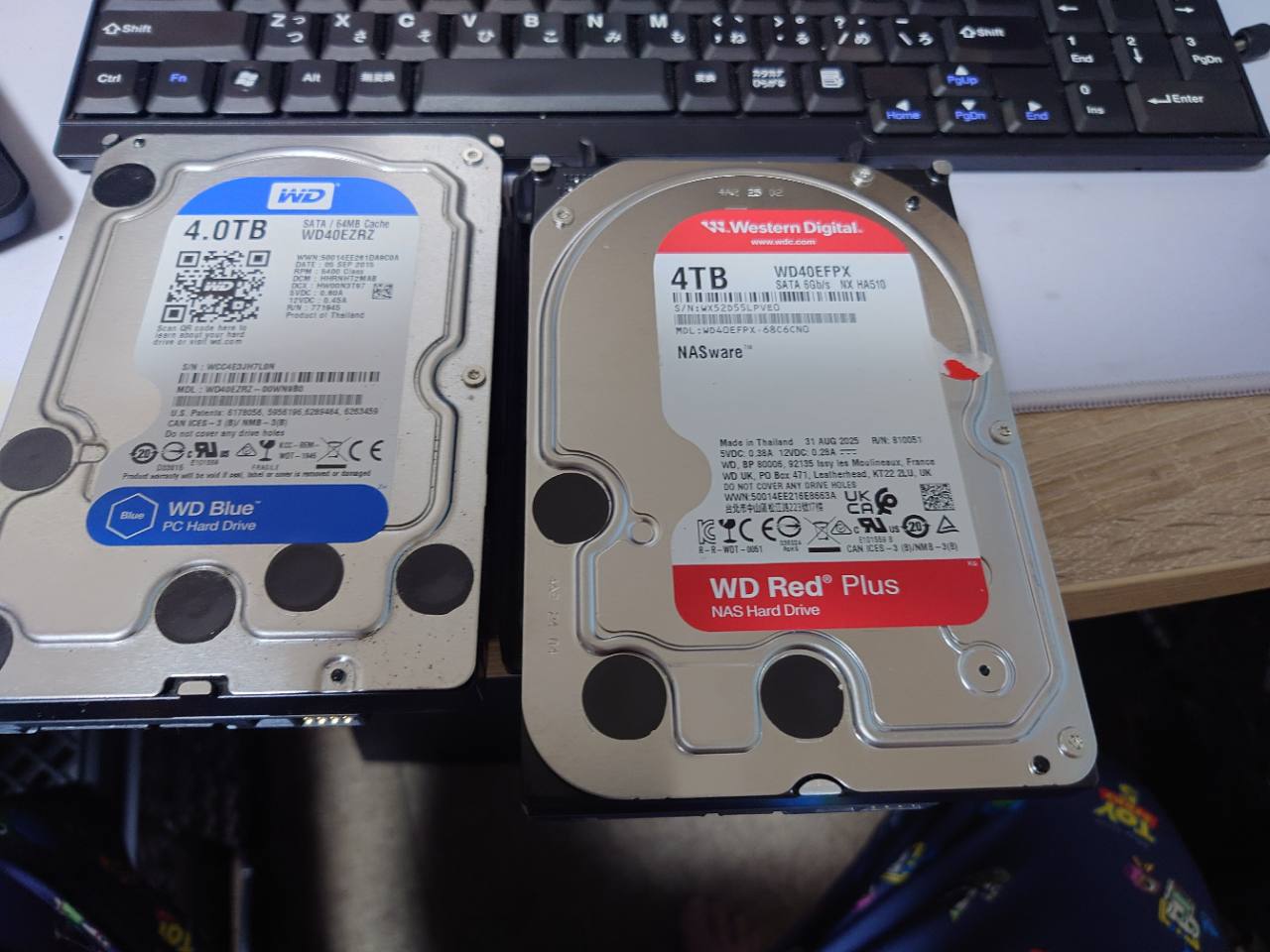
仮想TPMを使うVMを別ディスクへ復元するときは、停止したVMの仮想ディスク、libvirtのVM定義、UEFI変数を保存するNVRAM、swtpmの状態を同じ時点で退避します。BitLockerを有効にしているなら回復キーも別に保管します。戻した後は、ゲストが起動して暗号化ボリュームを開けるところまでが復元の確認です。
このデスクで、Ivy Bridgeに任せている仕事
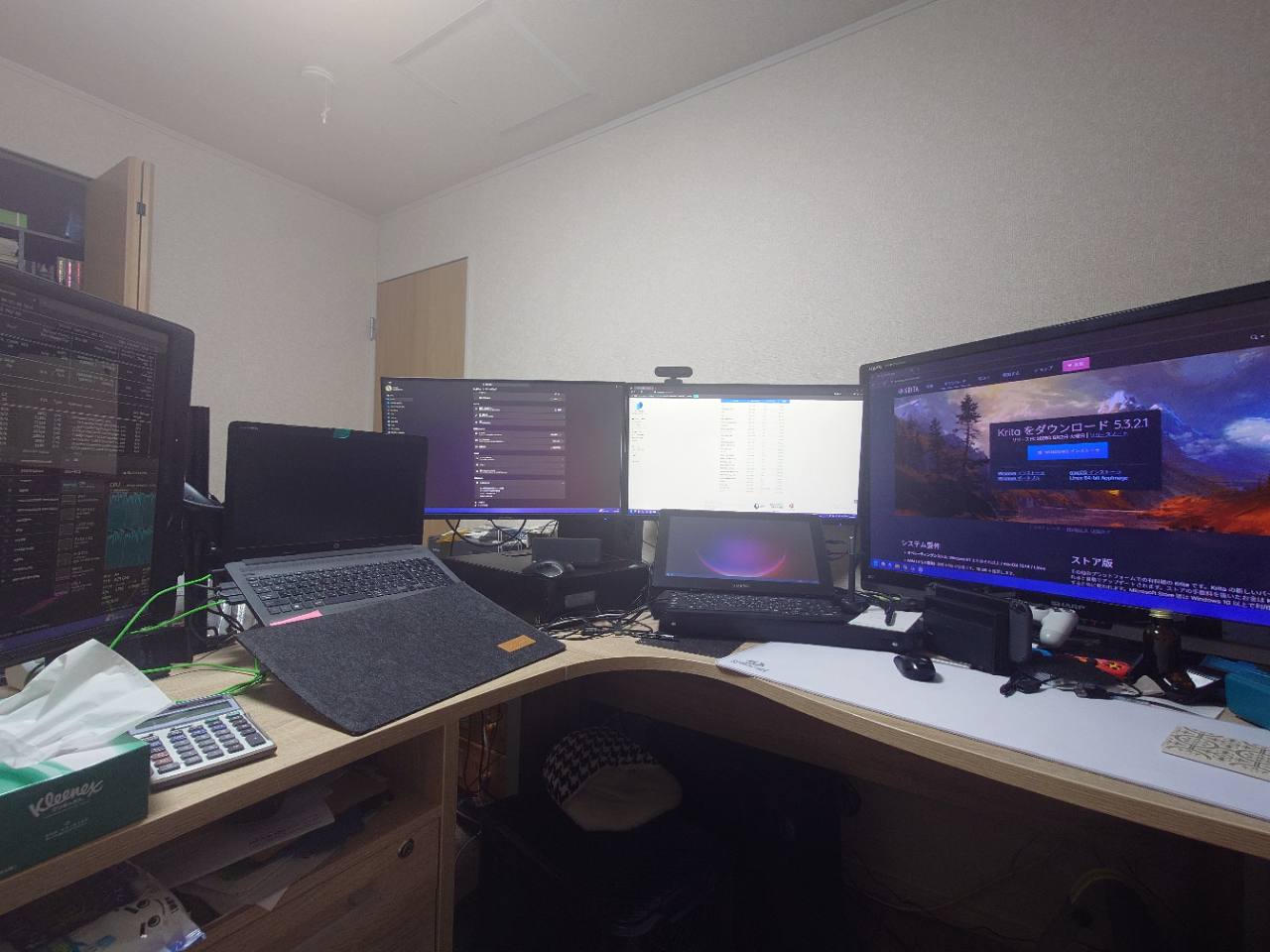
開発の中心はHP Z2 SFF、古いCPUやWindows VMの検証を引き受けるのがSTZ77です。HP Z2 SFFの改造記録は別の記事にまとめる予定です。
Core i7-3770KにはAVXがあり、AVX2とFMAがありません。開発中のAIKernel.NETがこのCPUを見てAVX向けの処理を選ぶか、途中で新しい命令を実行してしまわないか。開発機では通るコードを、この机からもう一度、古い実機で確かめられます。
ローカルLLMの量子化やCUDAの実験は3080 Tiへ。CPUの世代差を調べるテストは3770Kへ。GPUを何度取り替えてもこのマザーボードを残しているのは、今もそのテストを必要としているからです。