本文へ移動
EGUMARU.INFO
えぐまるPCTECH NOTES / BY EGUMARU
えぐまるPCの記事一覧へ

漫画・えぐまるのSTZ77構築記|4基のGPUからWindows 11検証機へ

えぐまるの実機記録 / 構築編

このZ77を、いまも机のそばに置く理由。

HD 6990を2枚挿した頃から、32GBへの増設、故障した4TBドライブの救出まで。ナノとリアが、えぐまるの写真と作業記録を手に、検証機「STZ77」の中をのぞきます。

実機・写真:えぐまる 案内:ナノとリア

左から右、上から下へ。挿絵は再構成です。「実機写真」を開くと実物を見比べられます。Windows 11の導入漫画へ
この漫画の目次 3章・12コマ
  1. 机からケースの中へ
  2. グラフィックスカードと起動ドライブの変遷
  3. ディスク救出から、いまの検証環境へ

机からケースの中へ

01

「開発機」は机のどこにいる?

リア

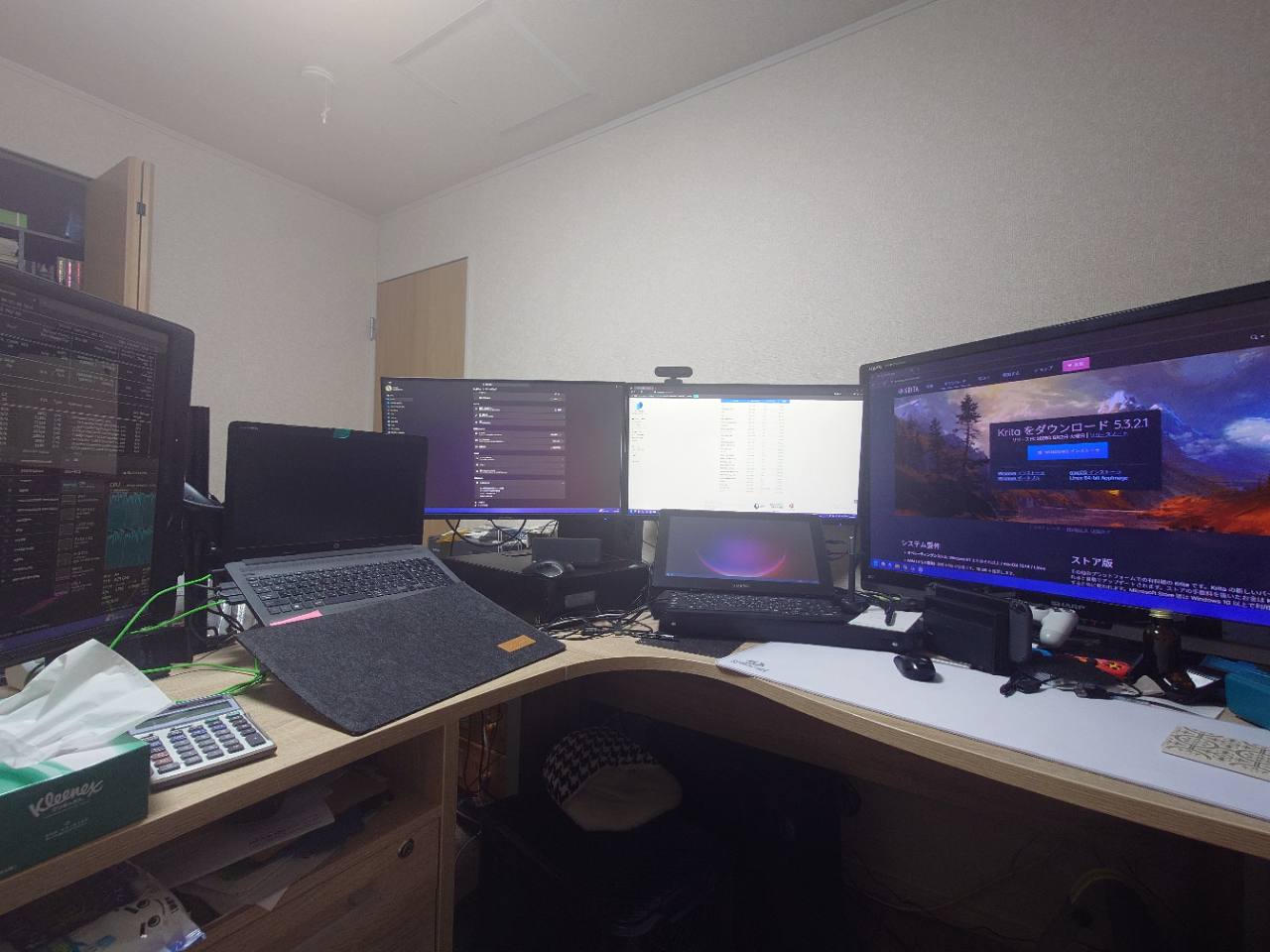
正面にモニターが並んで、手前にはノート。これがえぐまるのメイン開発機?

作業机の開発機と、別に置いた検証用タワーを見比べる。
ナノ

写真をもう少し右へたどって。ノートのすぐ右隣にあるHP Z2 SFFワークステーションが開発の本拠地。今日ケースを開けるSTZ77は、そこで書いたコードを試すためのもう1台だよ。

HP Z2 SFFの改造記録は別の記事にする予定です。ここからは、STZ77の構成を追います。
この場面の実機写真(1枚)
デスク全景。ノートPCの右隣がメイン開発機のHP Z2 SFF。
02

チューブをたどって、天板へ

リア

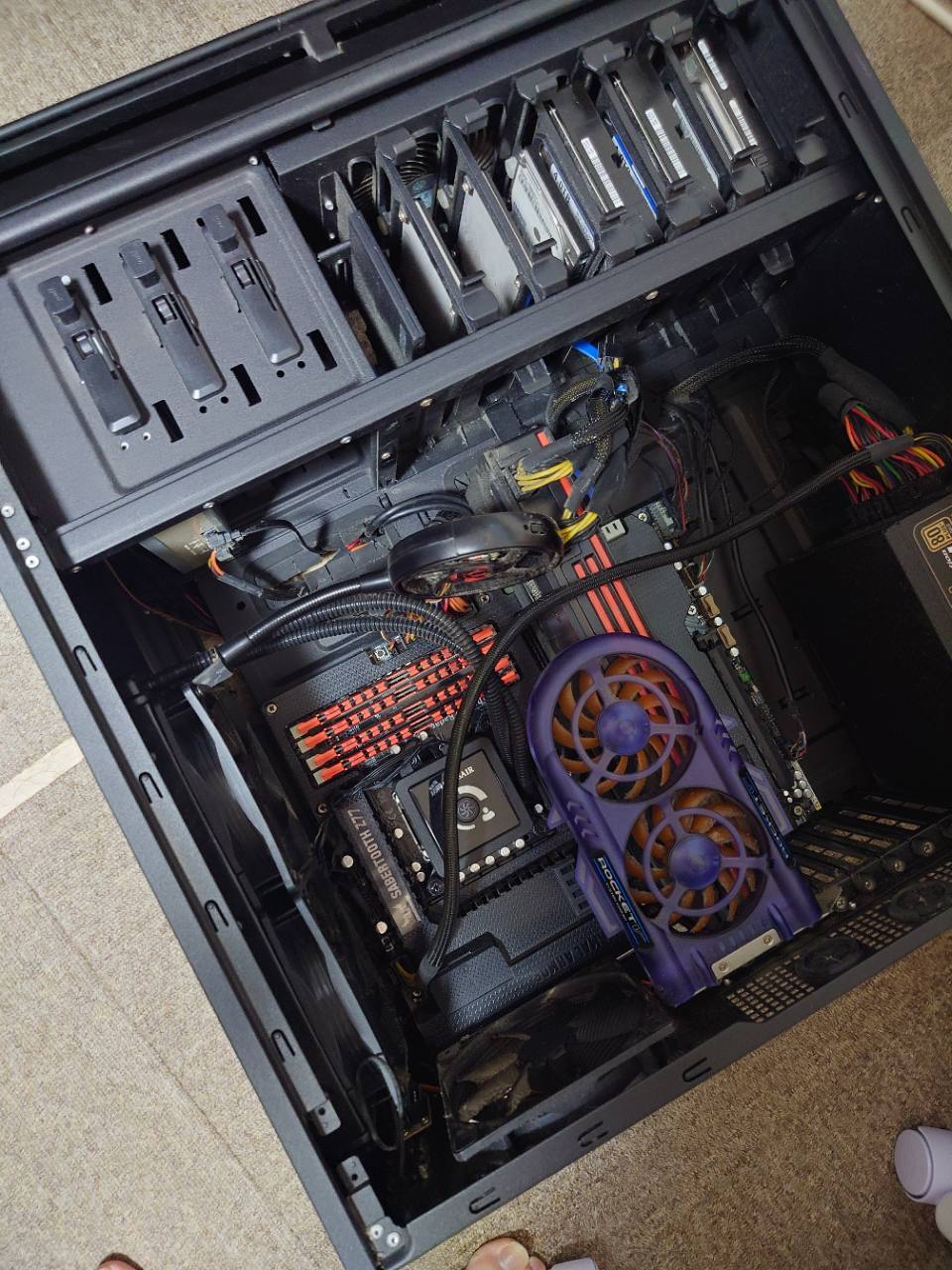
ケースを開けてもCPUの上に大きなファンがない。熱はどこへ行くの?

ナノとリアが水冷ブロックからラジエーターまでを指でたどる。
ナノ

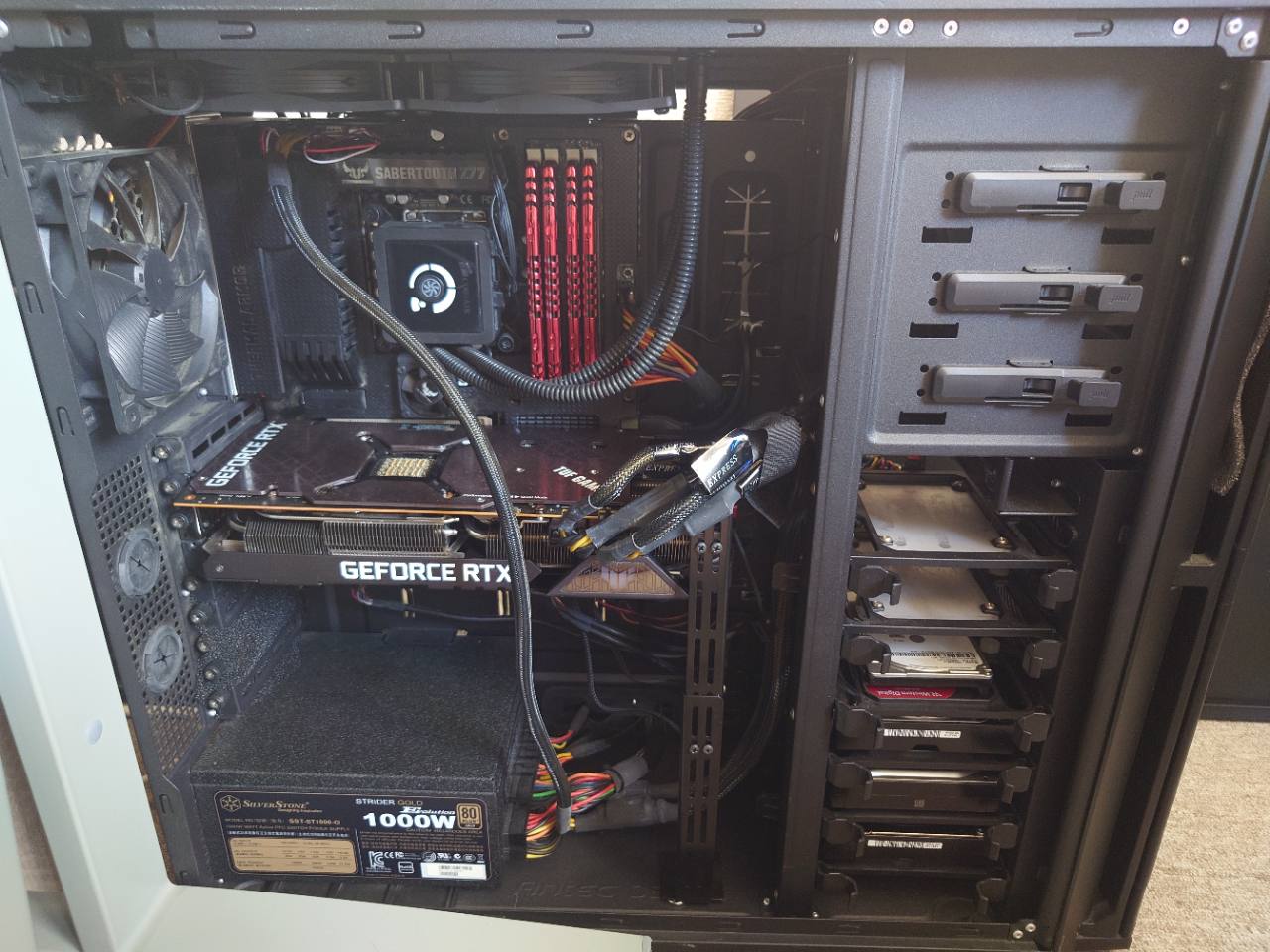
その四角いブロックからチューブをたどってみて。P280の天板にCorsair H100の240mmラジエーターがある。CPUの熱をそこでケースの外へ逃がす構成だよ。

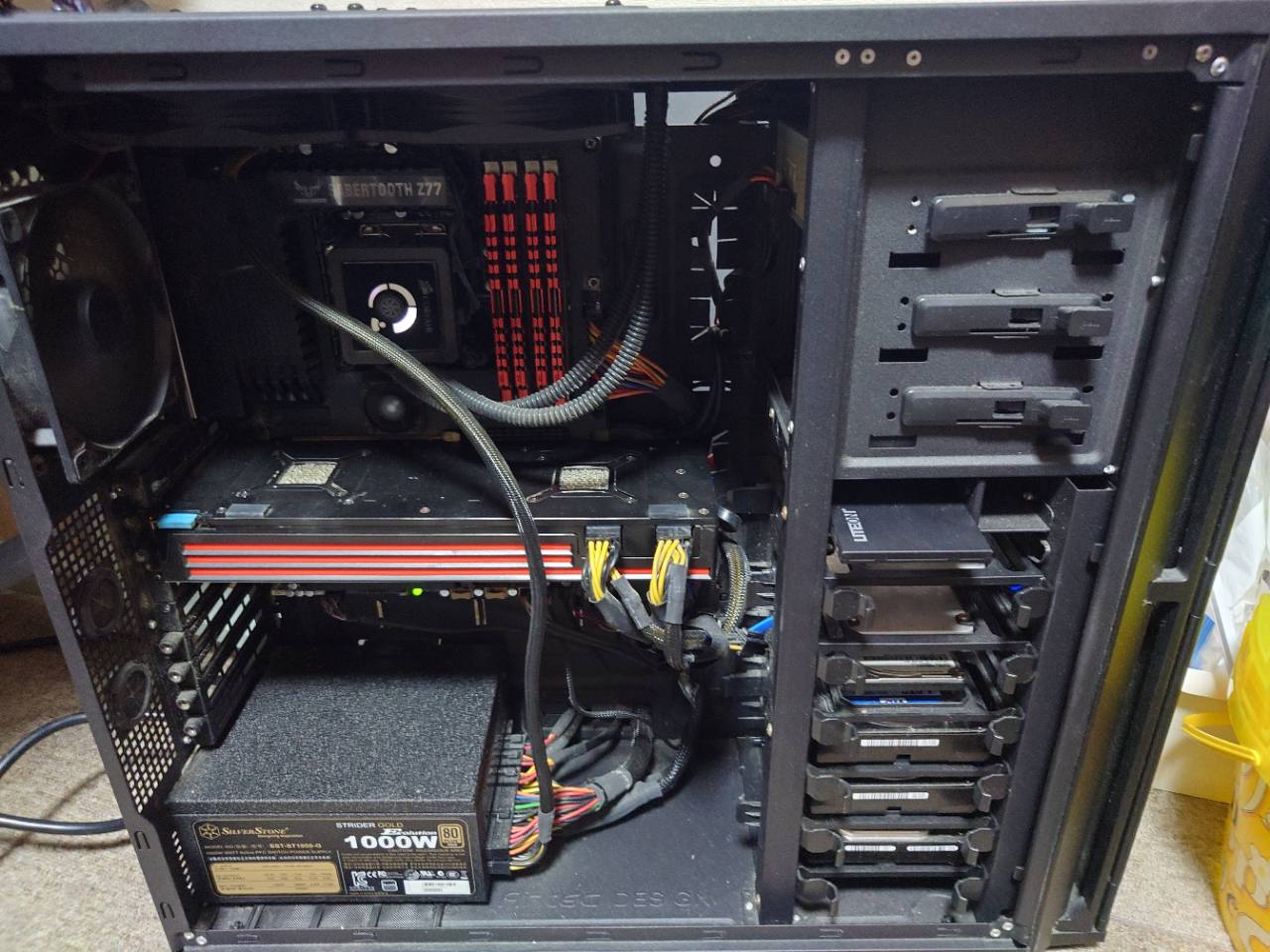
ASUS SABERTOOTH Z77とCore i7-3770Kを収めたAntec P280。底部にSilverStoneの1000W電源、前方にドライブベイがあります。
この場面の実機写真(1枚)
上から見たケース。CPU周囲のチューブとドライブベイの位置関係が分かる。
03

BIOSの写真では16GB?

リア

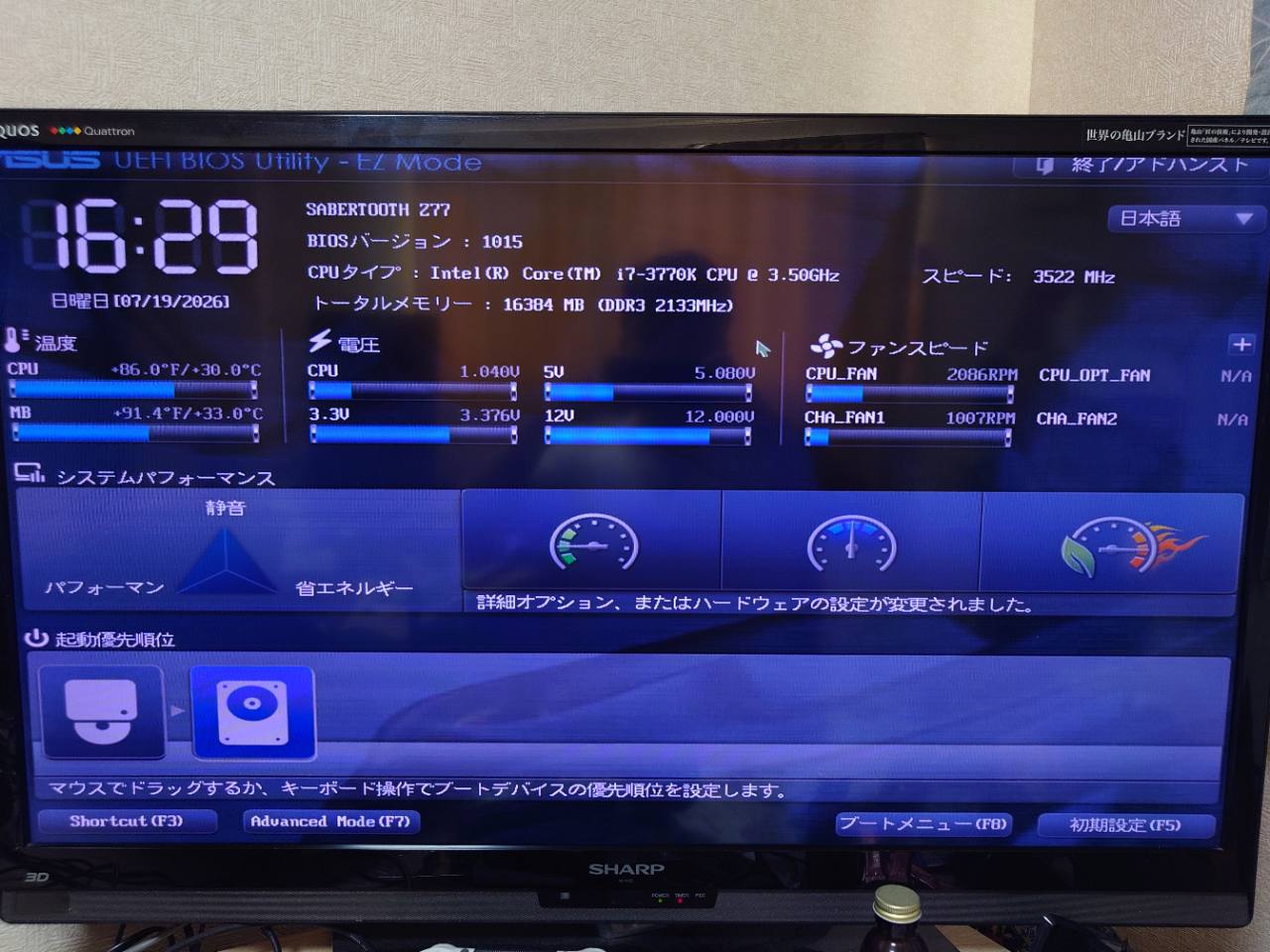
あれ? 32GBのマシンを紹介しているのに、画面には「16384 MB」って書いてあるよ。

古いBIOS画面とメモリスロットの記録を照合する。
ナノ

その表示を撮ったときは16GB。画面の日付は2026年7月19日、メモリはDDR3-2133。同じマシンでも、写真は増設前の姿をちゃんと覚えているんだ。

画面にはBIOS 1015、Core i7-3770K、3522MHz。えぐまるの4.2GHz動作の記録とは、測った場面が異なります。
この場面の実機写真(1枚)
BIOSに総メモリ16384 MB、DDR3 2133MHzと表示された時点の写真。
04

32GBへの途中に、28GBがあった

リア

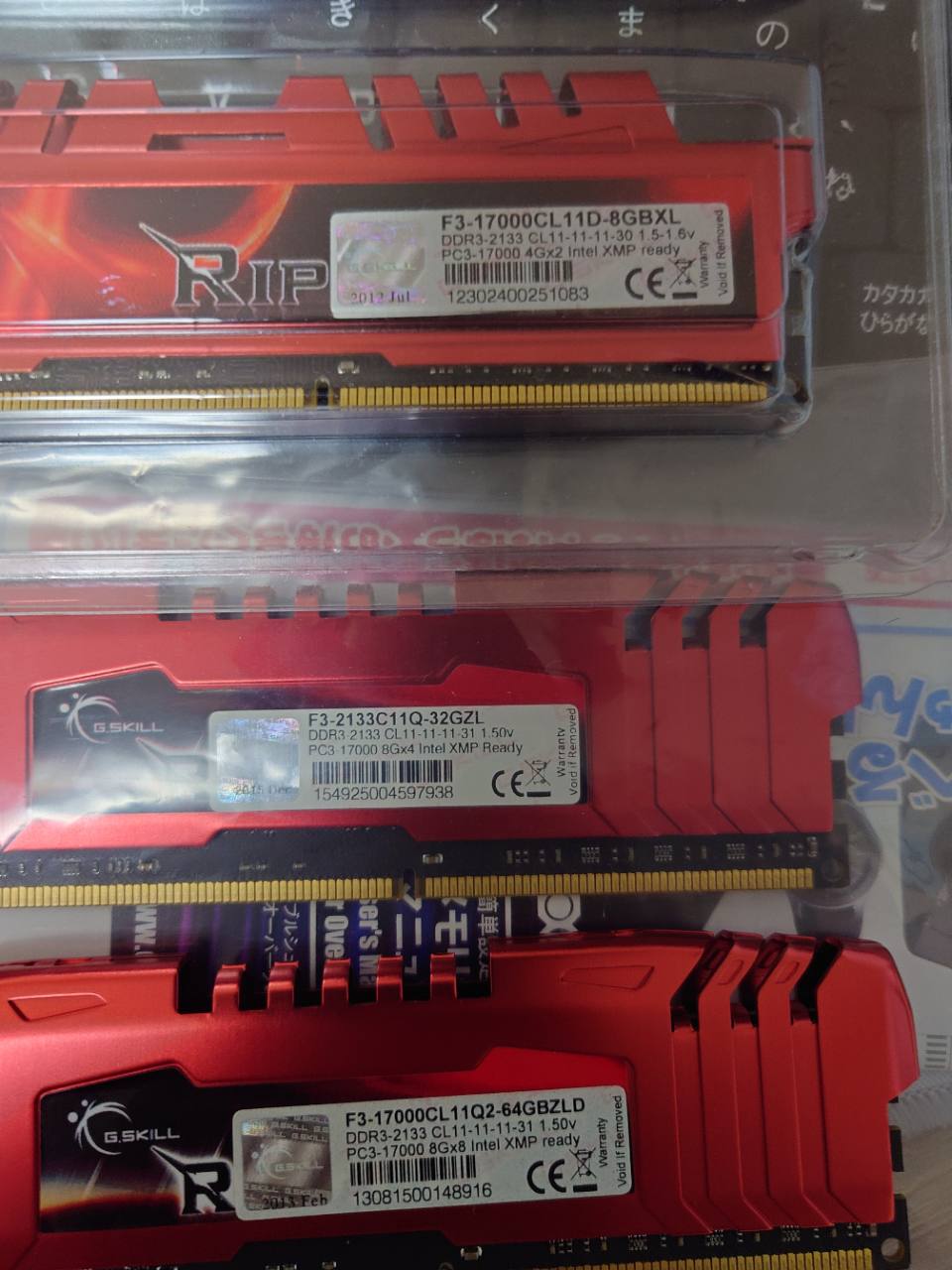
16の次が28? 8GBを4枚買ったのに、ずいぶん半端な数字だね。

DIMMを1枚ずつ見比べ、実際の装着本数を数える。
ナノ

増設用の8GBが1枚、初期不良だったんだって。いったん28GBで運用して、別型番の8GBを1枚入れたところでようやく8GB×4本、合計32GBになったの。

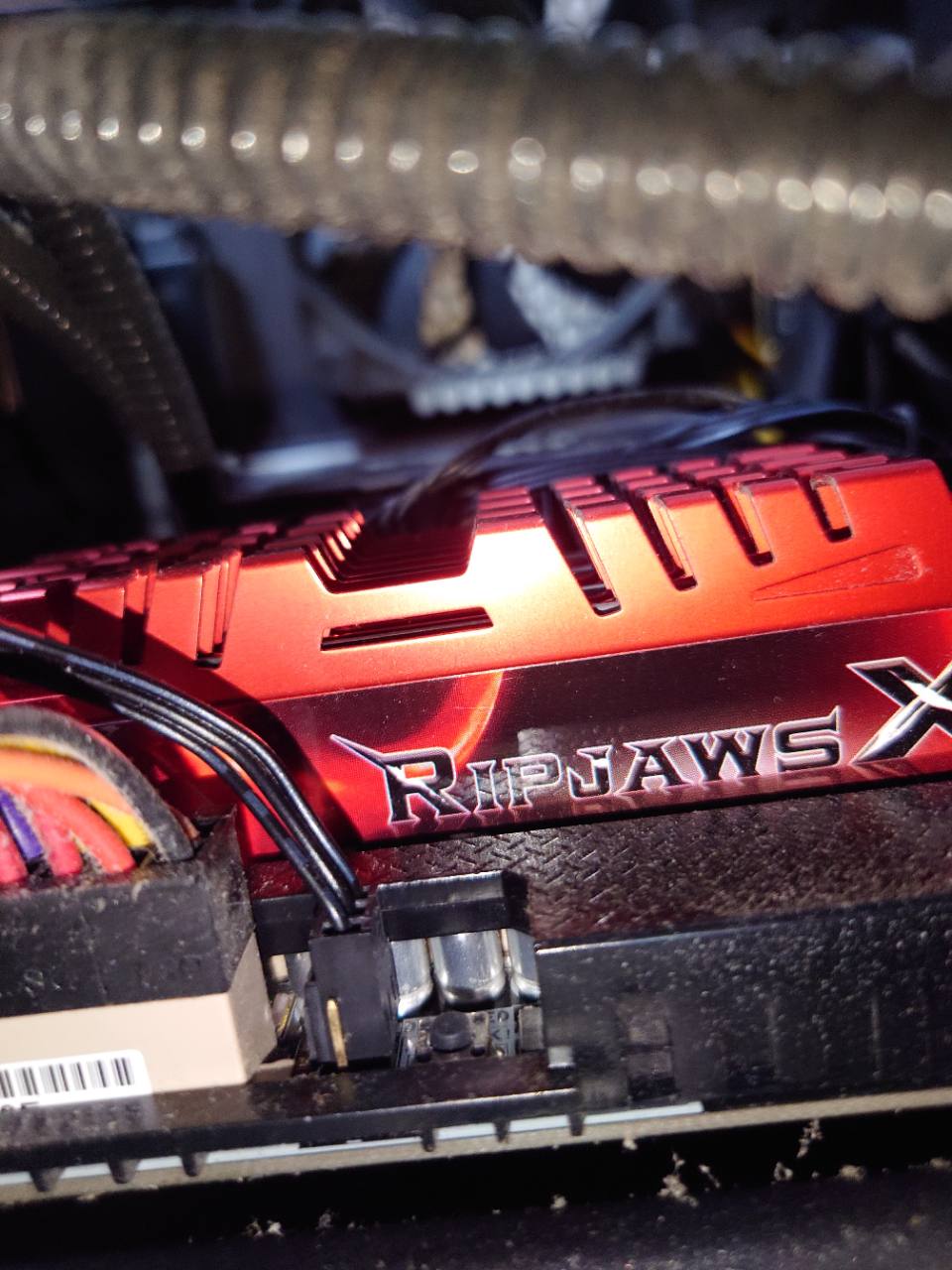
現行はG.SkillのDDR3-2133 CL11。i7-3770Kの公式メモリ仕様はDDR3-1600まで。不安定ならまず定格に戻し、1本ごとに認識容量とメモリテストを確認すると条件を切り分けられます。
この場面の実機写真(2枚)
パッケージの4GB×2、8GB×4、8GB×8は各キットの内訳。
取り付けたRipjaws Xのヒートスプレッダー。

グラフィックスカードと起動ドライブの変遷

05

カードは2枚、GPUを数えると4基

リア

箱には「Dual GPU」。でも、今日テーブルにあるカードは1枚だけだよ?

箱に収まるカードから、かつての2枚構成を思い返す。
ナノ

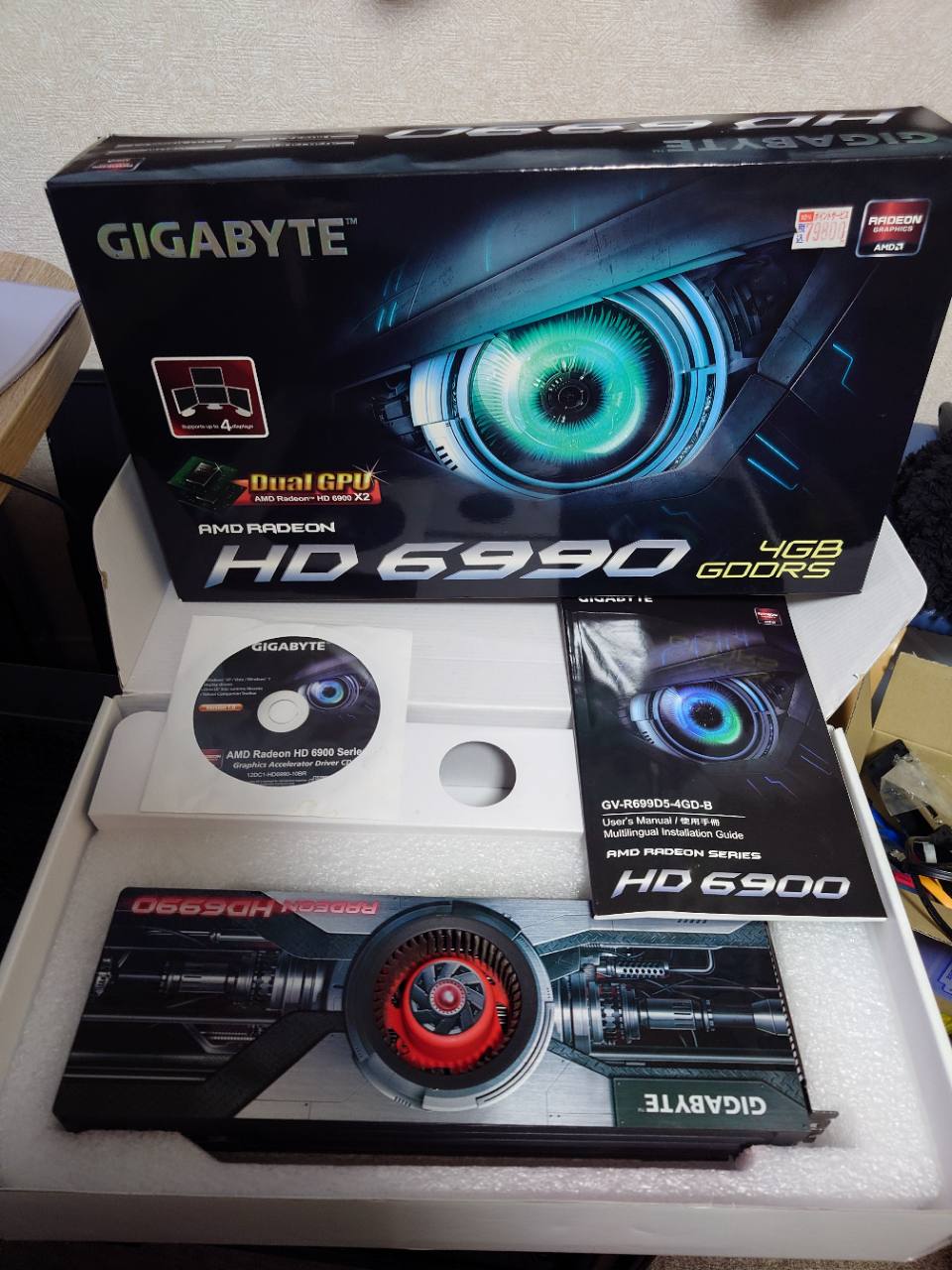
このHD 6990は1枚にGPUが2基。当時はこれを2枚使って、2×2で計4基だったの。うち1枚は約5年前に売却。手元に残った1枚を外して、箱と一緒に撮ったのがこの写真だよ。

GIGABYTEの箱には4GB GDDR5、説明書の表紙にはGV-R699D5-4GD-B。中央のファンの数と、基板に載ったGPUの数は一致しません。
この場面の実機写真(2枚)
取り外したHD 6990が1枚。箱、付属ディスク、説明書も写っている。
換装前のケース内部。長い拡張カードと補助電源が見える。
06

RTXの下をのぞくと、もう1枚

リア

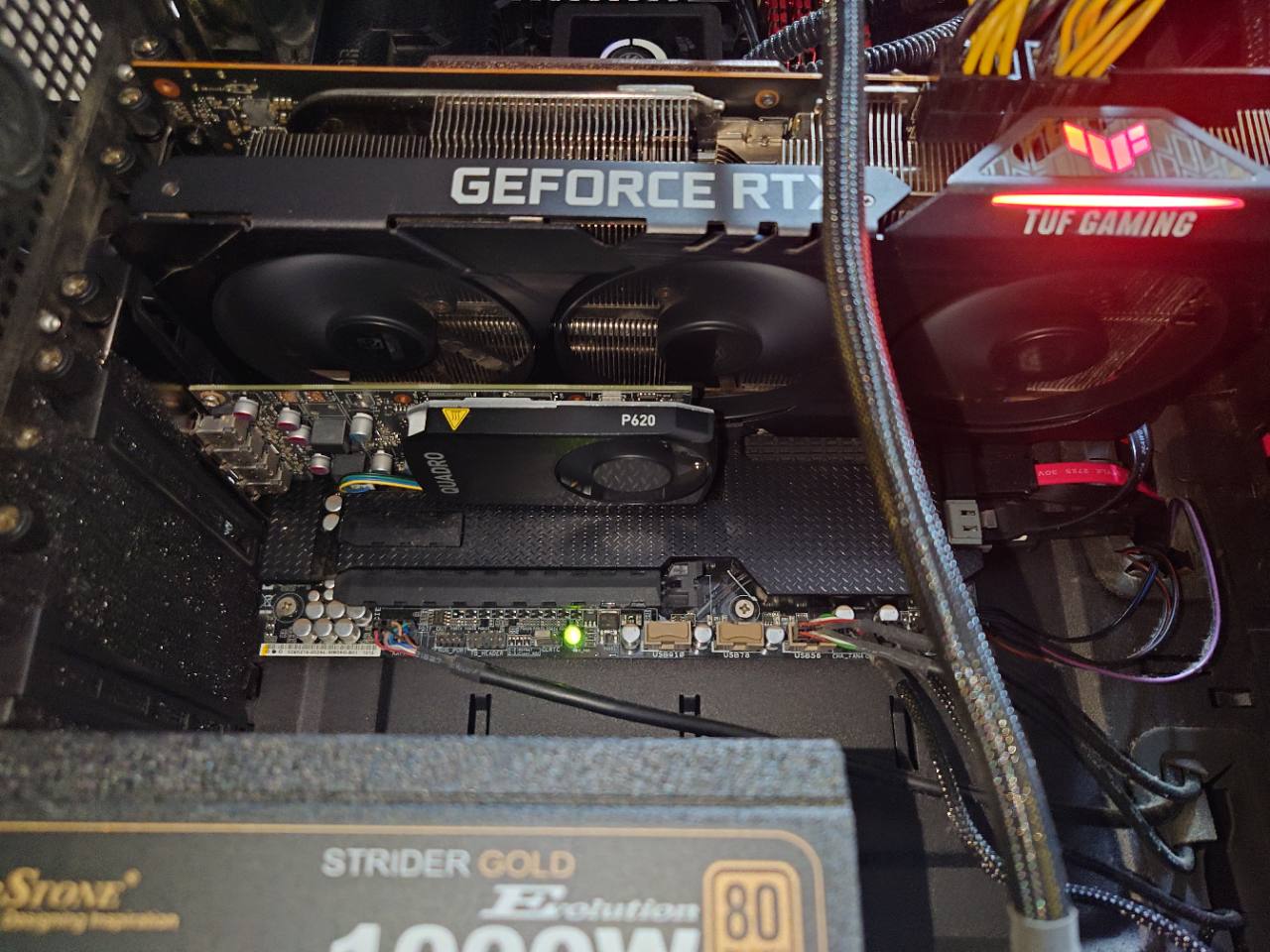
写真を拡大したら、大きいカードの真下に「P620」の文字が見えた!

大型カードの下に隠れた短いカードを見つける場面。
ナノ

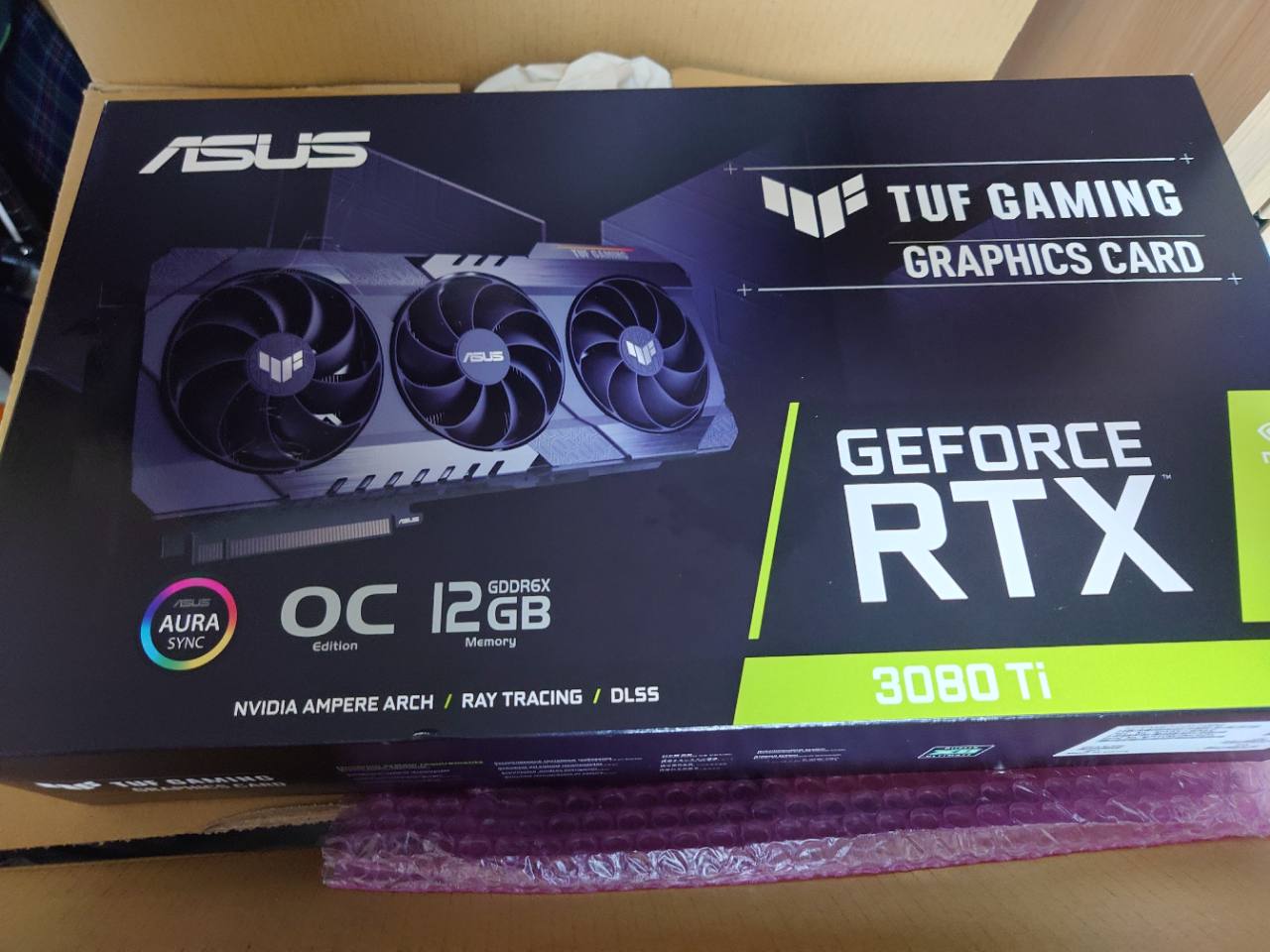
そこが構成の途中経過。Radeonの後にQuadro P620を使い、そこへTUFのRTX 3080 Tiを追加した。いまはP620を取り外して、拡張GPUはRTXの1枚だけだよ。

RTX 3080 TiはASUS TUF OCの12GBモデル。内蔵のIntel HD Graphics 4000もBIOSでは有効です。
この場面の実機写真(2枚)
RTXの下にQuadro P620が収まっている、2枚併用時の実写。
TUF GAMING、RTX 3080 Ti、OC Edition、12GB GDDR6Xと読める外箱。
07

リンク速度が2.5 GT/sに落ちた日

リア

カードもドライバーも認識してる。それでも性能の確認が必要なの?

通電を止めたケースの前で、カードの端子と補助電源を確認する。
ナノ

えぐまるの記録では、作業中にPCIeリンクが2.5 GT/sまで低下したの。一度電源を切り、電源ケーブルを外してから補助電源とカードを挿し直すと復旧したよ。

アイドル時は省電力で低速表示になることもあります。Ubuntuで lspci -D からGPUのアドレスを調べ、sudo lspci -vv -s アドレス の LnkCap(能力)と LnkSta(現在値)を同じ負荷条件で比較します。このZ77構成の接続上限はPCIe 3.0 x16です。
この場面の実機写真(1枚)
装着後のケース全景。RTXの長さ、補助電源と前面ベイの間隔が分かる。
08

SSDを2本残して、Linuxを別ドライブへ

リア

Windowsは仮想ディスクに入れるのに、どうしてこの実機にはSSDが2本あるの?

2本一組のSSDと、Linux側のドライブを机の上で分ける。
ナノ

その2本は元のWindows 10用。Intel SSD 520の180GBを2台、Intel RSTのRAID 0にした環境を残したんだ。Ubuntuは別のディスクから起動し、その中でWindows 11のVMを動かしているよ。

RAID 0は2本にデータを分散します。片方が故障すると全体を読めなくなるので、残したいデータは別媒体にも保管します。この構成を新規VM用に再現する必要はありません。

ディスク救出から、いまの検証環境へ

09

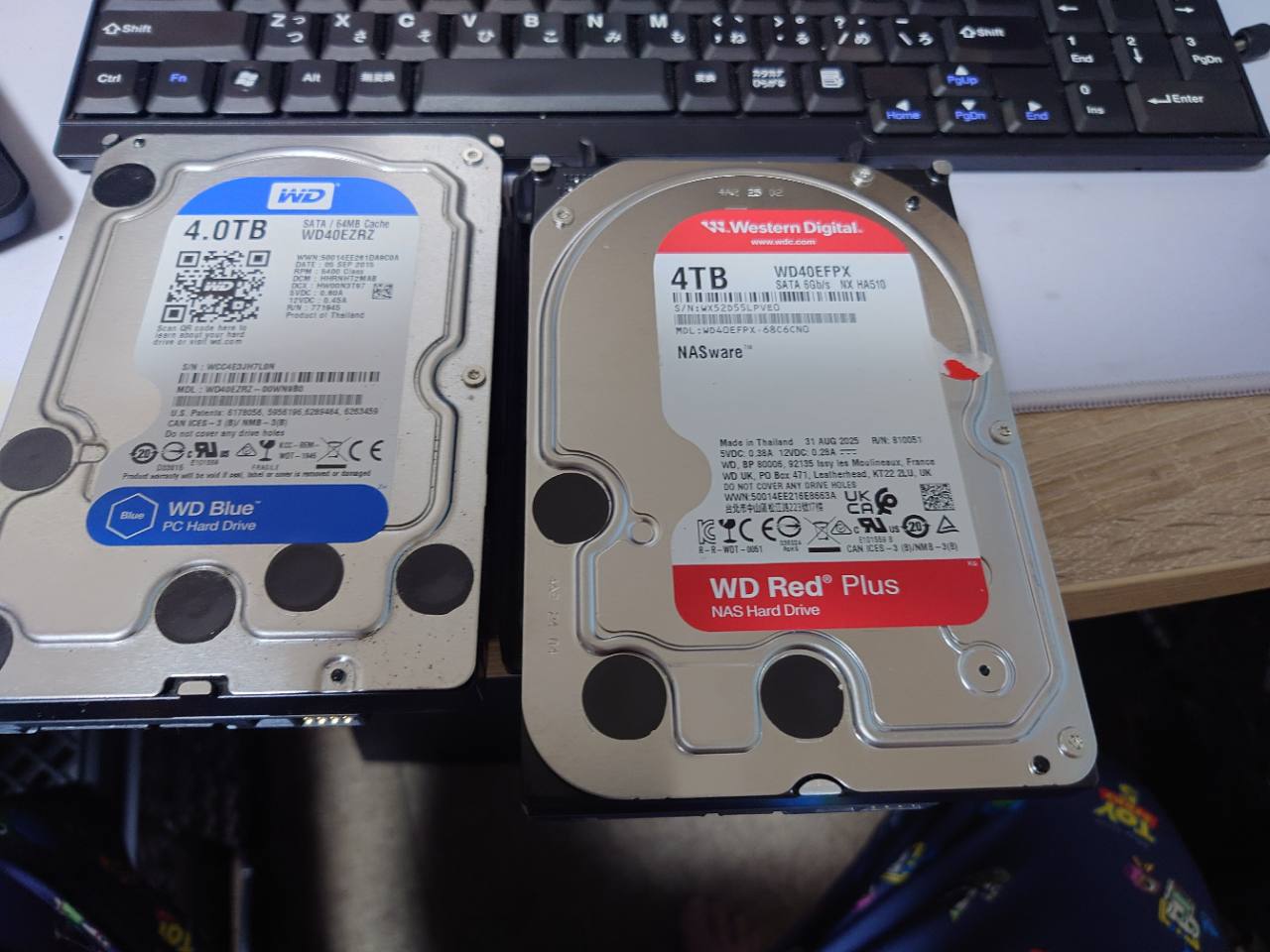
同じ4TBでも、救出先はどっち?

リア

写真の左も右も4TB。調子の悪い左のBlueを、いきなり右のRed Plusにコピーしたのかな。

故障元、一時退避先、移行先の3台を順番にたどる。
ナノ

間にもう1台あるよ。不良セクタの範囲が広がったから、先にVMが入っている領域をddrescueでWD RE 2TBへ退避。それからWD Red Plus 4TBへ複製し、Linuxの起動先を切り替えたの。

2TBへ退避したのはVMの領域。4TBドライブ全体を2TBに収めたという意味ではありません。ddrescueではマップファイルを残すと、中断後も、すでに読めた範囲を省いて作業を再開できます。GNU ddrescueマニュアル
この場面の実機写真(1枚)
左がWD Blue WD40EZRZ、右がWD Red Plus WD40EFPX。中継したWD REは写っていない。
10

救出したVMを、どこまで戻せる?

リア

ディスクイメージを見つけたよ。これで引っ越し完了と言っていい?

回復キーを手元に置き、復元した環境でファイルを開く。
ナノ

仮想TPMを使うWindowsなら、ディスクの外にも持ち物がある。次のために、停止したVMの定義、UEFI変数、TPMの状態も揃えておこう。復元先でいつものファイルが開けるところまでが確認だよ。

これは救出経験を踏まえた復元手順です。BitLockerの回復キーはVM外に保管します。導入漫画でバックアップ対象を確認
11

モニターのないSTZ77に入る

リア

Ubuntuが立ち上がったよ。Windowsの画面を見るには、毎回ディスプレイをつなぎ替える?

デスクの管理端末から、画面を持たないタワーを操作する。
ナノ

STZ77のUbuntu 24.04.4 LTSはヘッドレス運用。管理端末からSSH経由でlibvirtに接続して、必要なVMのコンソールを開くの。実機にはwin11とwin11-devが登録されているよ。

実機のi7-3770KはVT-xを使えますが、PCIe機器を直接割り当てるVT-dは非対応。RTXはUbuntuに残し、Windowsの画面には仮想ディスプレイを使います。
12

古いCPUにしか任せられないテスト

リア

GPUまで新しくしたのに、マザーボードは2012年世代のまま。どうして残したの?

CPUの命令経路とGPUの計算を、それぞれ別の画面で確かめる。
ナノ

AIKernel.NETがAVX2やFMAのない実機で、AVX用の処理を選んで最後まで走るかを調べたいから。GPUの実験をするときは同じ箱の3080 TiでCUDAやローカルLLMを試せる。どちらを試した日かで、このPCの役目が変わるんだ。

開発はHP Z2 SFF、Ivy Bridge世代での動作確認はSTZ77。旧CPUでWindows 11を起動できたという検証記録も、対応CPUでの公式サポート条件と区別して読んでください。
読了

Windows 11を試す手順は、導入漫画で読み返せます。

Windows 11の導入漫画に戻る

もっと詳しく知りたい方へ 実機写真と構成表をブログ記事で見る