テラタームを卒業する。mambaが止まった日に考えた、現場のSSHの標準
mambaが止まった日の記録から、日常のSSHをWindows TerminalとOpenSSHへ移す理由、設定の渡し方、Tera Termを使い続ける仕事を考えます。
漫画で読む
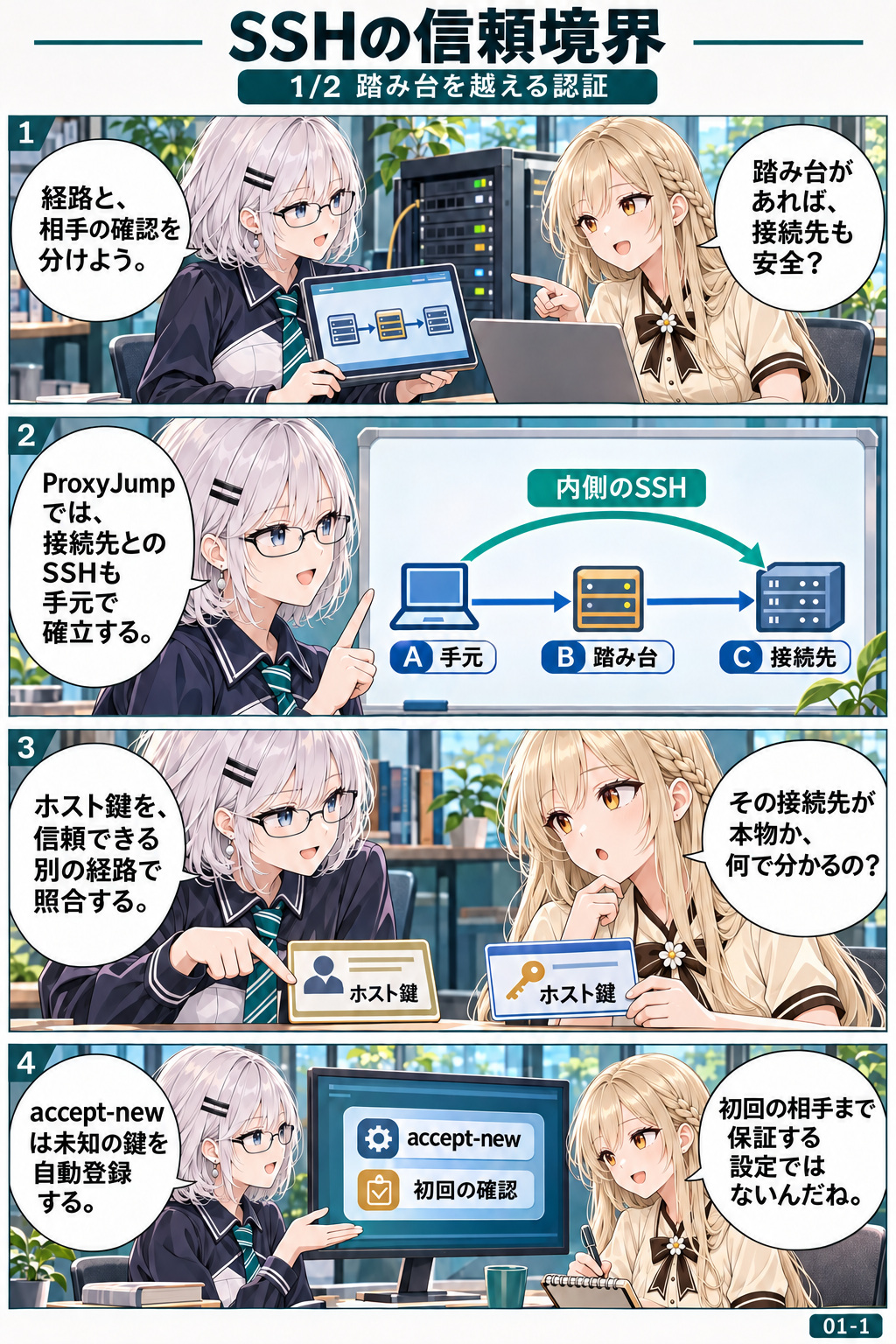
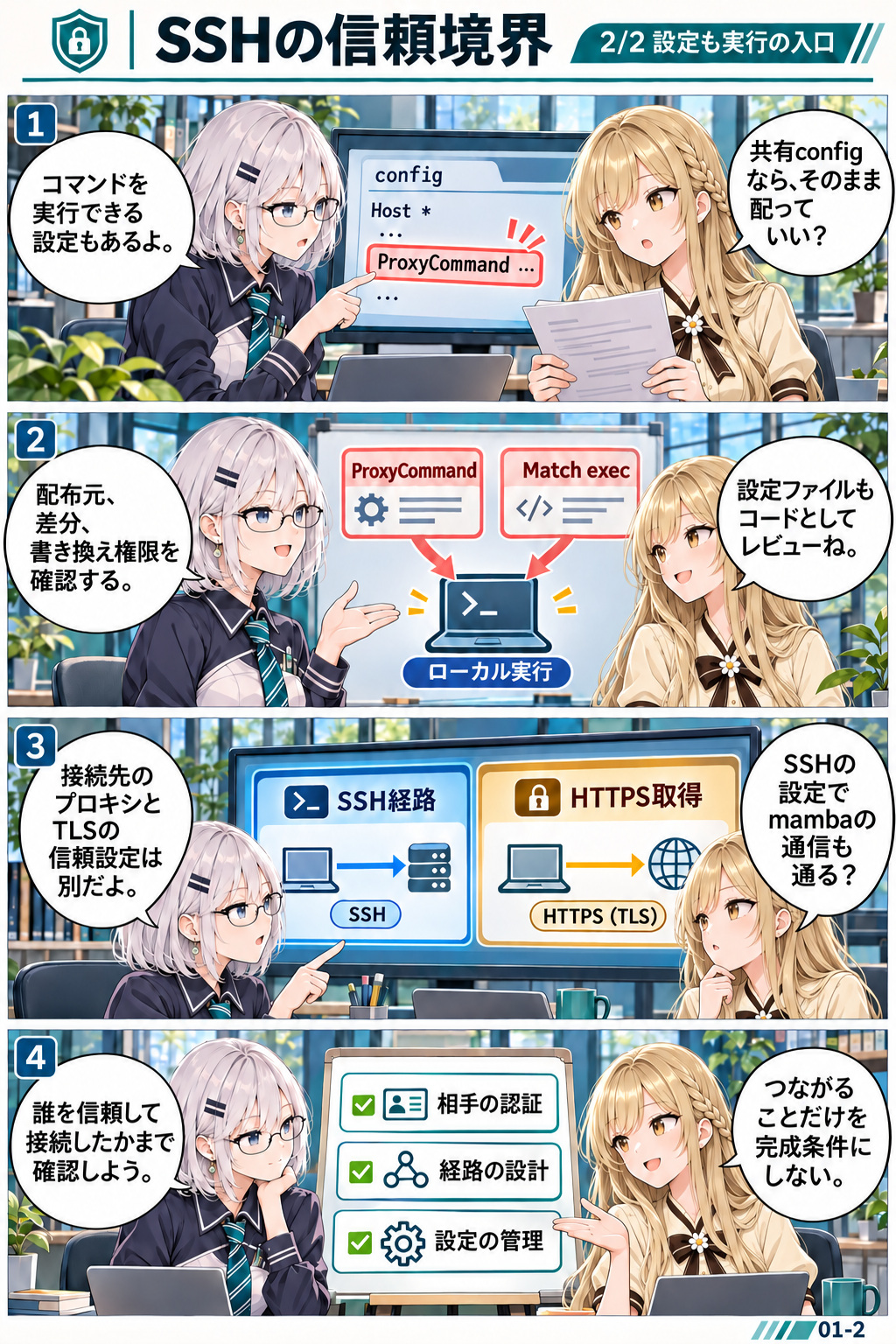
漫画の会話とコマ内の注記を文字で読む
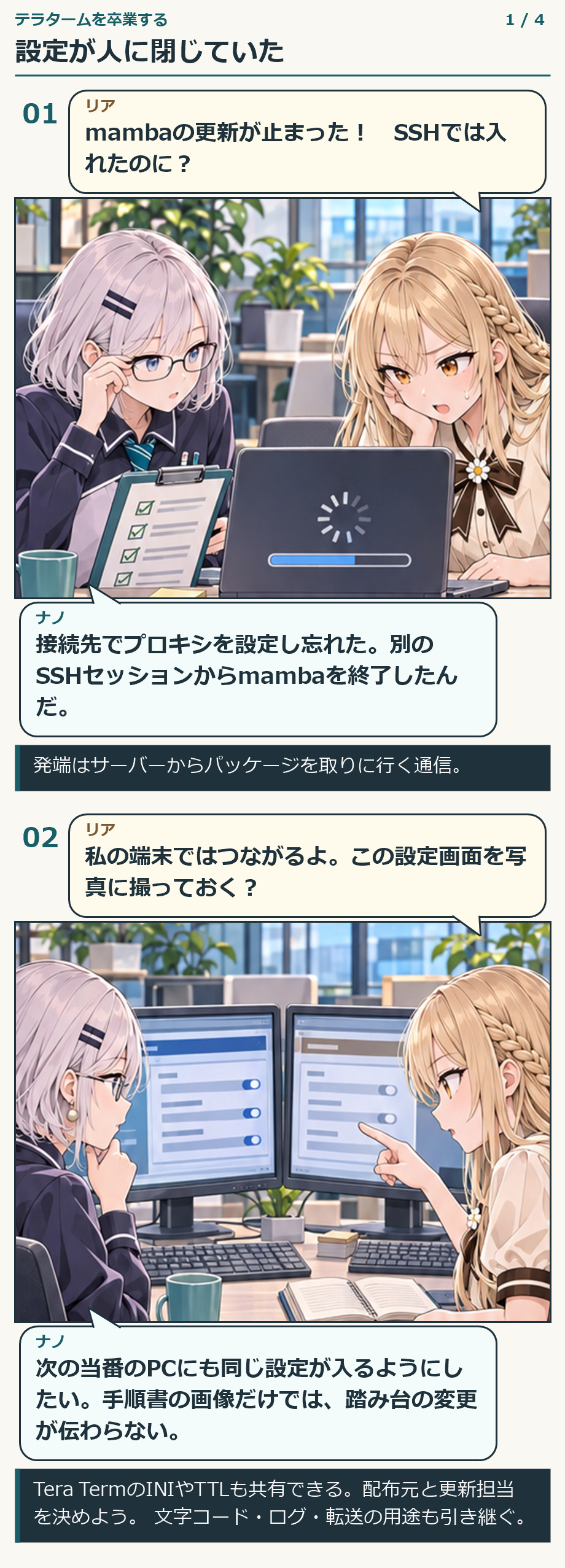
設定が人に閉じていた
1コマ目
リア:mambaの更新が止まった! SSHでは入れたのに?
ナノ:接続先でプロキシを設定し忘れた。別のSSHセッションからmambaを終了したんだ。
コマ内の注記:発端はサーバーからパッケージを取りに行く通信。
2コマ目
リア:私の端末ではつながるよ。この設定画面を写真に撮っておく?
ナノ:次の当番のPCにも同じ設定が入るようにしたい。手順書の画像だけでは、踏み台の変更が伝わらない。
コマ内の注記:Tera TermのINIやTTLも共有できる。配布元と更新担当を決めよう。 文字コード・ログ・転送の用途も引き継ぐ。
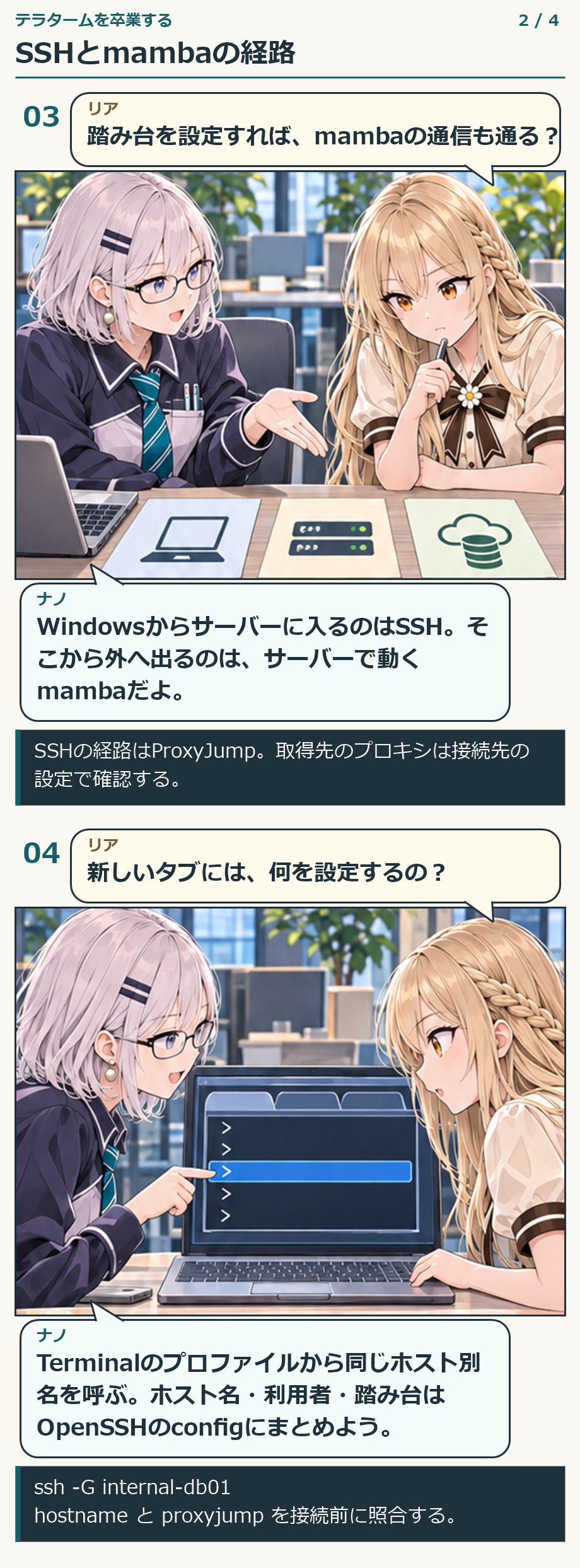
SSHとmambaの経路
1コマ目
リア:踏み台を設定すれば、mambaの通信も通る?
ナノ:Windowsからサーバーに入るのはSSH。そこから外へ出るのは、サーバーで動くmambaだよ。
コマ内の注記:SSHの経路はProxyJump。取得先のプロキシは接続先の設定で確認する。
2コマ目
リア:新しいタブには、何を設定するの?
ナノ:Terminalのプロファイルから同じホスト別名を呼ぶ。ホスト名・利用者・踏み台はOpenSSHのconfigにまとめよう。
コマ内の注記:ssh -G internal-db01 hostname と proxyjump を接続前に照合する。
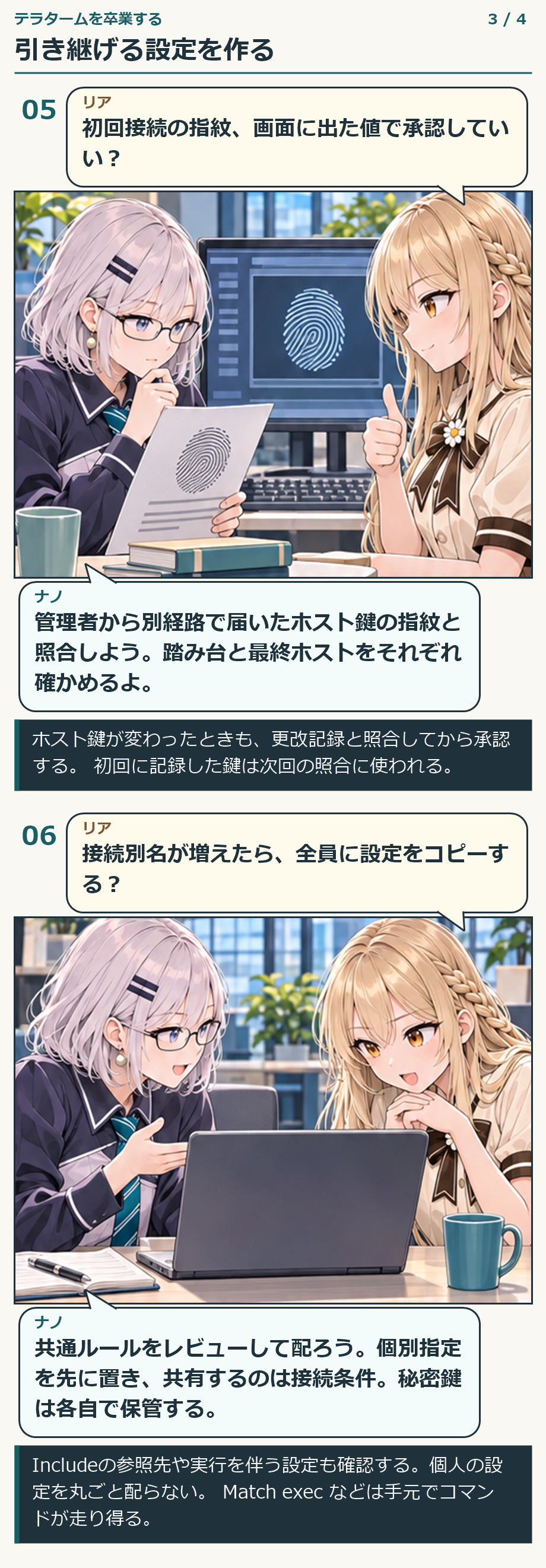
引き継げる設定を作る
1コマ目
リア:初回接続の指紋、画面に出た値で承認していい?
ナノ:管理者から別経路で届いたホスト鍵の指紋と照合しよう。踏み台と最終ホストをそれぞれ確かめるよ。
コマ内の注記:ホスト鍵が変わったときも、更改記録と照合してから承認する。 初回に記録した鍵は次回の照合に使われる。
2コマ目
リア:接続別名が増えたら、全員に設定をコピーする?
ナノ:共通ルールをレビューして配ろう。個別指定を先に置き、共有するのは接続条件。秘密鍵は各自で保管する。
コマ内の注記:Includeの参照先や実行を伴う設定も確認する。個人の設定を丸ごと配らない。 Match exec などは手元でコマンドが走り得る。
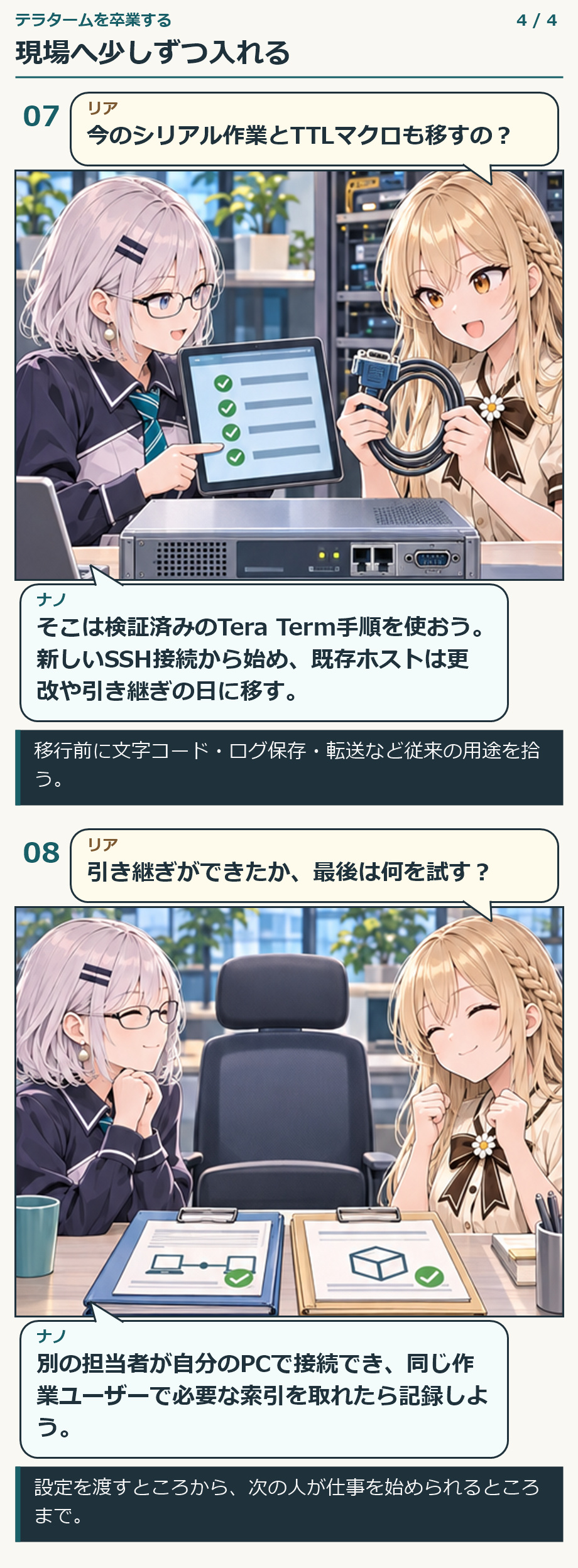
現場へ少しずつ入れる
1コマ目
リア:今のシリアル作業とTTLマクロも移すの?
ナノ:そこは検証済みのTera Term手順を使おう。新しいSSH接続から始め、既存ホストは更改や引き継ぎの日に移す。
コマ内の注記:移行前に文字コード・ログ保存・転送など従来の用途を拾う。
2コマ目
リア:引き継ぎができたか、最後は何を試す?
ナノ:別の担当者が自分のPCで接続でき、同じ作業ユーザーで必要な索引を取れたら記録しよう。
コマ内の注記:設定を渡すところから、次の人が仕事を始められるところまで。
1/2 踏み台を越える認証
1コマ目
リア:踏み台があれば、接続先も安全?
ナノ:経路と、相手の確認を分けよう。
2コマ目
ナノ:ProxyJumpでは、接続先とのSSHも手元で確立する。
3コマ目
リア:その接続先が本物か、何で分かるの?
ナノ:ホスト鍵を、信頼できる別の経路で照合する。
4コマ目
ナノ:accept-newは未知の鍵を自動登録する。
リア:初回の相手まで保証する設定ではないんだね。
2/2 設定も実行の入口
1コマ目
リア:共有configなら、そのまま配っていい?
ナノ:コマンドを実行できる設定もあるよ。
2コマ目
ナノ:配布元、差分、書き換え権限を確認する。
リア:設定ファイルもコードとしてレビューね。
3コマ目
リア:SSHの設定でmambaの通信も通る?
ナノ:接続先のプロキシとTLSの信頼設定は別だよ。
4コマ目
リア:つながることだけを完成条件にしない。
ナノ:誰を信頼して接続したかまで確認しよう。
技術解説・コマンド・出典を読む
技術解説の目次
SSHでLinuxに入り、mambaをアップデートした。途中で画面が進まなくなった。接続先では外に出るためのプロキシを設定しておく必要があったのに、入れ忘れていた。この環境のmambaはCtrl+Cでは止まらず、停止キーはBreakだった。Tera Termの「Send break」を使ったが、接続先サーバーはブレイクを停止操作として受け付けなかった。そこで、もう一本SSHで入り、そちらからmambaをkillした。11月20日にこの原稿を書くきっかけになった出来事だ。
ここから持ち帰ったのは、強い止め方を一つ覚えること以上に、「次に同じ作業をする人も、同じ設定を思い出さなければいけないのか」という疑問だった。日常のSSHはWindows Terminal+OpenSSHに寄せたい。そして、ログイン後にmambaが使う通信設定にも、同じように管理者と確認方法を決めたい。片方だけ済ませると、まったく同じ事故がもう一度起こる。
「昨日は入れた」が、引き継ぎで役に立たない理由
リア:昨日までTera Termで問題なく入れてたんでしょう。現場でわざわざ標準を替える理由はどこにあるの?
ナノ:たとえば僕のPCを閉じたまま、別の人が新しいPCから同じ作業を始められるかな。ホスト名を知っているだけで、踏み台、使うユーザー、照合するホスト鍵、それから接続先での更新まで、どこに答えがあるかわかる?
よくある引き継ぎを一つ考えてみる。手順書にはログイン画面のスクリーンショットがあり、作業者は昨日使ったINIを複製して接続先だけ書き換える。文字コードは正常で、いつもの場所にログも書ける。そこへ踏み台の更改が入る。担当者の端末で新しい踏み台を選べば仕事は続くが、隣の席のINIと昔の手順書には古い値が残る。成功した画面を撮り直しても、どのファイルのどの値が変わったのかは読み手には見えない。これは今回の事故ログの再現ではなく、設定が分かれる仕組みを説明する例だ。
現場で古い手順が残るのは、覚え直すのが面倒だから、と片づけられる話でもない。夜間対応を引き継ぐ人は、誰かが成功させた手順を頼る。その手順が「このアイコンを押す」までしか語らなければ、新しい担当者も同じアイコンをコピーする。標準を変えるなら、従来と同じ仕事ができる入口に加え、うまくいかないときにも読める設定を一緒に渡す必要がある。
まずは二つのプロキシを分けよう
リア:プロキシを忘れたなら、OpenSSHの設定に書いておけばいいんだよね?
ナノ:その前に、どこからどこへの通信かを分けよう。SSHでサーバーに入る経路と、サーバー上のmambaがパッケージを取りに行く経路は別なんだ。
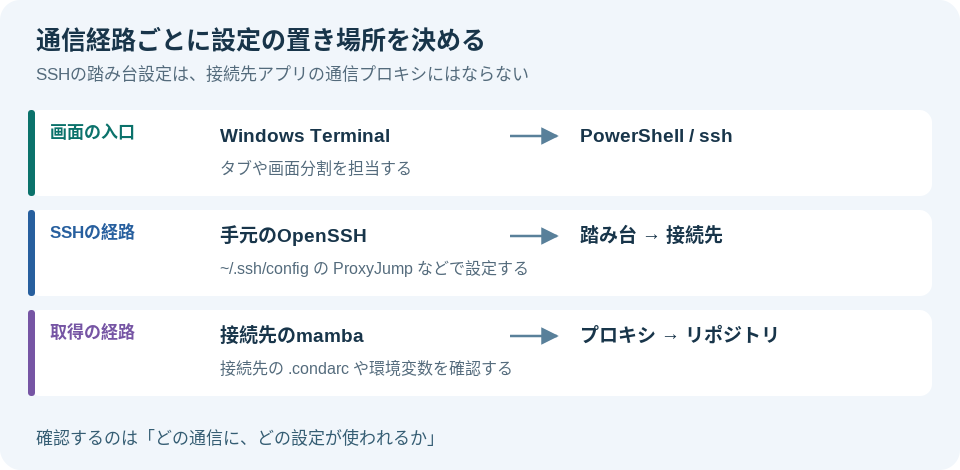
OpenSSHのProxyJumpは、SSHの踏み台を指定する設定だ。一方、mambaやcondaが外部のリポジトリへアクセスするためのHTTP・HTTPSプロキシは、実行先の環境変数や設定ファイルで扱う。ProxyJumpを書いても、その設定が自動でmambaに引き継がれることはない。OpenSSHの設定仕様、condaの設定仕様
リア:つまり「SSHで入れたから、その先の通信も大丈夫」と考えたら危ない。
ナノ:そう。今回の経験から変えたいのは、通信経路と設定の置き場所をセットで説明できる状態にすることだね。
技術解析 SSHが守る通信と守らない通信
セキュリティ設計の最初の問いは、「どの区間で、誰の身元を、何を使って確かめるか」だ。今回の構成を、手元のPC A、踏み台B、作業先C、パッケージ配布先Rとして整理する。
| 区間 | 認証と暗号化の対象 | その区間だけでは保証できないこと |
|---|---|---|
| AからB | BのSSHホスト鍵と、Bへログインする利用者の認証 | CやRの正当性 |
| AからCのSSH接続 | BのTCP転送を通したCとのSSH。Cのホスト鍵も確認する | C自身が侵害されていないこと |
| CからR | HTTPSのサーバー認証とTLS。プロキシの方式に応じた中継 | SSHで入れたという事実からの安全性 |
ProxyJumpは、踏み台上のシェルへ秘密鍵を置いて、そこで次のsshを起動する操作とは異なる。手元のクライアントが、踏み台のTCP転送を使って最終接続先とのSSHを構成する。Cのホスト鍵を正しく検証できれば、Bを経由するからといって、BがCとのSSHの内容を自由に復号できるわけではない。一方、Bは通信先や時間・量を観測でき、転送を妨害することもできる。OpenSSHのProxyJump仕様
リア:踏み台があるから、最後のサーバーの確認を省けるわけではないんだ。
ナノ:そう。暗号化と「正しい相手との暗号化」は分けて考える。C自体が侵害されていたら、Cへ入力した情報や、C上で復号したデータは守れない。
HTTPプロキシを経由するHTTPSでは、CONNECTトンネルの中をTLSが通る構成もあれば、組織のプロキシがTLSを終端して再暗号化する構成もある。後者は、その組織CAを信頼する主体も含めて設計する。証明書エラーの解消を理由にTLS検証を無効化すると、配布先の身元を確かめる層を失う。プロキシ設定とCAの配布元は、別々に管理する。condaのプロキシ・証明書設定
Tera Termの設定もテキストで管理できる
リア:Tera Termだと、設定の共有ができないの?
ナノ:できるよ。TERATERM.INIなどの設定ファイルがあるし、TTLマクロもテキストだ。「Tera Termだから共有できない」と言うのは正しくない。
Tera Termの公式マニュアルには設定ファイルの保存場所が示されている。共有が難しくなるのは、各自の設定が別々に育ち、配布元・変更理由・更新担当がわからなくなったときだ。同じ問題はOpenSSHでも起きる。Tera Termの設定ファイルと保存場所
それでもSSH用途をOpenSSHへ寄せたいのは、接続先を短い名前で呼び、共通条件を設定にまとめ、コマンドから確認する流れを作りやすいから。Windows Terminalは、そのSSHやPowerShellをタブ・画面分割で扱うための入口になる。Terminalが接続を担当し、OpenSSHが画面を表示する、という関係ではない。
当番の記憶に頼らず、更新を届けられるか
もう一つ、標準を決めるときに確かめたいのが更新経路だ。Windowsのオプション機能として導入したOpenSSHと、Store経由で導入したWindows Terminalでは、保守する経路が違う。ポータブル版を手渡した現場なら、そのコピーにも誰かが更新を届ける必要がある。Tera Termにも修正版は配布される。判断の分かれ目は、修正版が出たあとで、当番が実際に使う実行ファイルに反映されたことを誰が確かめられるかだ。2024年のPuTTYの事例では、実装を直しても影響を受けた鍵の交換が残った。製品別の考え方はSSHクライアントを更新したあと、鍵まで替えるのはどんなときかで詳しく扱う。Tera Termのリリース履歴・MicrosoftのWindows Terminal配布元
Windows側の用意を確認する
Windows 10のバージョン1809以降では、OpenSSHは「オンデマンド機能」として提供される。すべてのPCで既にインストール済みとは限らないため、Windows 11を含め、まず現在の状態を見る。MicrosoftのOpenSSH導入案内
PowerShellで、実行するクライアントを確認する。
Get-Command ssh -All | Select-Object Source
ssh -V
見つからない場合は、Windowsの「オプション機能」から「OpenSSHクライアント」を追加する。接続する側のPCに、OpenSSHサーバーを追加する必要はない。
Windows Terminalは、入っていなければMicrosoft Storeなどから導入する。Store版とGitHubから直接入れる版では更新方法が異なる。Windows 10だからTerminalも最初からある、と決めつけず、アプリの有無と導入元を確認しよう。Windows Terminalのインストールと更新
リア:sshが動けば、準備完了?
ナノ:最初の一歩だね。Gitなどに付属する別のssh.exeが先に見つかることもある。どれを使っているかまで見ておくと、後の更新確認が楽になる。
接続先をconfigにまとめる
WindowsのOpenSSHクライアントが通常読むのは、%USERPROFILE%\.ssh\config。拡張子なしのファイルだ。既にある場合は内容を退避し、必要な設定を追記・統合する。Windows版の設定ファイル
以下は説明用の接続先とユーザー名を使った例。example.com配下は実際の接続先へ、鍵のパスは自分の鍵へ置き換える。
Host bastion
    HostName bastion.example.com
    User exampleuser
    IdentityFile ~/.ssh/id_ed25519
    IdentitiesOnly yes

Host internal-db01
    HostName db01.internal.example.com

Host internal-*
    ProxyJump bastion
    User exampleuser
    IdentityFile ~/.ssh/id_ed25519
    IdentitiesOnly yes
    ServerAliveInterval 60
ServerAliveCountMax 3ナノ:接続するときは、ssh internal-db01でいい。internal-*に一致する接続先には、踏み台などの共通設定が適用される。
OpenSSHは多くの項目で「最初に得た値」を使うため、個別の設定を先に、共通の設定を後ろに書くと整理しやすい。ServerAliveIntervalはSSHの応答確認用で、mambaのダウンロードの制限時間を設定するものではない。OpenSSHの設定仕様
接続前に、有効になる設定を確認できる。
ssh -G internal-db01 |
Select-String '^(hostname|user|proxyjump|identityfile|serveraliveinterval) '-Gは設定を評価して表示するオプションだ。この例には外部コマンドを実行する設定がないため、サーバーへログインせずに内容を確認できる。その後に実際の接続を試す。初回のホスト鍵は、管理者などから別経路で得たフィンガープリントと照合する。sshのオプションとホスト認証
手順書に載せるのは「期待する結果」まで
上の設定を個人設定から切り離したサンプルにし、執筆用WindowsのOpenSSHで ssh -F サンプルファイル -G internal-db01 を実行した。読み取れた行を抜粋すると次のようになる。接続先は説明用の名前で、外部へのログインは行っていない。
user exampleuser
hostname db01.internal.example.com
serveraliveinterval 60
proxyjump bastionこの4行には、それぞれ誤りを見つける役割がある。hostname だけが合っていても、proxyjump が出なければ社内向けのルールが適用されていない。user がWindowsのログオン名なら、接続先用のユーザー名をどこで指定する想定か見直せる。serveraliveinterval が60でも、先方のmambaが外へ出られるかはこの出力からは読めない。接続試験と設定の読み取りを分けておくと、入社初日の担当者でも管理者に「どこまで合った」と伝えられる。
Windows Terminalのボタンからも同じ別名を呼ぶ
設定画面でプロファイルを追加するか、既存の settings.json の profiles.list 配列に、次のオブジェクトを一つ加える。GUIDは例で、既存プロファイルと重複しないものを使う。接続先・鍵・踏み台をもう一度ここに書く必要はない。MicrosoftのSSHプロファイル例
{
  "guid": "{d417e99d-c603-408a-8f98-fa1162f76874}",
  "name": "社内DB(運用)",
  "commandline": "ssh.exe internal-db01"
}
新しいプロファイルを選ぶ操作と、PowerShellで ssh internal-db01 と打つ操作が同じ接続に行き着く。タブを二つ開けば、片方に更新画面を残したまま、もう片方で状態を確認できる。配布が複数の ssh.exe を含む職場では、起動する実体もそろえる。タブの色や表示名は人が見分ける補助で、ホスト本人を確認する証拠には使えない。
技術解析 初回接続とホスト鍵変更をどう判定するか
SSHには「サーバーが本物か」というホスト認証と、「利用者を許可するか」というユーザー認証がある。自分の秘密鍵が正しくても、接続先の確認が不要になるわけではない。
| ホスト鍵の状態 | 扱い方 |
|---|---|
| 初めて接続する | 管理台帳、コンソールなど、接続経路とは別の信頼できる情報と照合する |
| 登録済みの鍵と一致 | その鍵を持つ相手との接続として確認できる。端末の健全性までは証明しない |
| 登録済みの鍵と不一致 | 再構築・鍵更新・接続先誤り・経路上の攻撃を切り分ける。警告の抑制を先にしない |
StrictHostKeyChecking accept-newは、既知の鍵の変更を拒否できるが、最初に出会った相手を自動登録する。初回のなりすましを独力で見抜く設定ではない。ssh-keyscanも鍵を集める道具であり、取得した鍵が正規のサーバーのものかを認証する道具ではない。ssh-keyscanの警告、ホスト鍵確認の各モード
管理対象の接続先へ検証済みホスト鍵を事前配布できるなら、先ほどのbastionとinternal-*の両ブロックに、次の設定を加える設計ができる。
    StrictHostKeyChecking yes
ForwardAgent noyesは未知の鍵を自動で受け入れないため、事前登録なしでは初回接続が失敗する。それは設定ミスとは限らず、配布工程が未完了という情報になる。台数が多い環境では、SSHホスト証明書と信頼するCAの管理も選択肢だが、CA秘密鍵と証明書に許可するホスト名の管理が新たに必要になる。sshdのホスト証明書とknown_hosts
リア:接続できるように警告を消す、では順番が逆なんだね。
ナノ:まず相手を確認する。変更が正当なら、その変更を記録して信頼情報を更新する。
技術解析 共有configは実行に影響する構成資産
configに秘密鍵そのものを書かなければ、自由に配ってよいという話でもない。ProxyCommandやMatch execはローカルのコマンド実行に関わり、RemoteCommandは接続先での実行内容を変える。接続先や転送先を変更するだけでも、認証やデータの流れに影響する。Terminalのプロファイルにも起動コマンドが入る。OpenSSHの設定項目、Windows TerminalのSSHプロファイル
したがって、配布用configにはコードと同様に変更権限・レビュー・版の識別を設ける。利用者がローカルに上書きする項目も決め、事故の後に「配布した版」だけでなく「実際に適用された設定」を確認する。未知のconfigを調査目的でそのままssh -Gへ渡すのも避けたい。設定評価にMatch execが含まれれば、表示だけのつもりでもローカルコマンドが動き得る。
IdentitiesOnly yesは、設定した識別情報を中心に認証させ、エージェント内の多数の鍵を無差別に試す状況を抑えるための設定だ。鍵ファイルの窃取や、侵害済み端末での不正利用まで防ぐ機能ではない。どの設定も、効く脅威と効かない脅威を分けて記録する。
mamba側の通信設定は接続先で確認する
リア:今回の再発防止は、こっちが必要なんだね。
ナノ:うん。mambaを実行するLinux側で、どの設定が読み込まれるかを見る。
condaを使う環境なら、次のように設定元と有効値を確認できる。出力には認証情報が含まれる場合があるので、画面をそのままブログやチャットに貼らない。
conda config --show-sources
conda config --show proxy_servers認証不要のHTTPプロキシを指定する.condarcの一例は次のとおり。既存のファイルを丸ごと置き換えず、管理者が指定する値を組み込む。
proxy_servers:
  http: http://proxy.example.com:8080
https: http://proxy.example.com:8080左のhttpsは取得先の通信種別、右のhttp://はプロキシへの接続方式を表す。右側はプロキシの仕様に合わせる。証明書エラーが出ても、安易にssl_verify: falseへ変更せず、組織のCA証明書など必要な信頼設定を確認する。condaのプロキシとTLS設定
mamba・micromambaでは、版や実行環境に合わせて設定ファイルと優先順位を確認する。micromambaならmicromamba config list --sourcesで設定元を見られる。接続前のWindows側に設定しただけで、Linux側にも適用されるとは考えない。mambaの設定と優先順位
共有する設定と個人の情報を分ける
配布するのは、接続先の別名、踏み台の規則、ログの扱いなどを整理した設定のひな形。個人の秘密鍵やパスワードは含めない。接続先の名前や構成図も内部情報になり得るので、共有先は組織のルールに合わせる。
Windows Terminalの設定はJSONでも編集できる。ただし、settings.json全体を上書き配布すると、各自のプロファイルやパスまで変えてしまう。まず必要なSSHプロファイルだけ追加する。共通配布を進める場合は、プロファイルを分けて配布できるJSONフラグメントも選択肢になる。Windows Terminalの設定方法
導入は次の順番なら進めやすい。
- 新しい接続先一つで、共通configのひな形を作る。
- 別の担当者が
ssh -Gと実接続で設定を確認する。 - 接続先で必要なプロキシ設定を、SSH設定と別項目で記録する。
- 設定の配布元と更新担当を決め、既存手順は改訂時に移していく。
リア:シリアルケーブルを使う作業やTTLマクロは?
ナノ:今あるTera Termの手順を使う。今回整理するのは、普段のSSH接続だよ。
変えたいのは、毎回思い出しながら入力する作業だ。SSHの接続先を名前で呼び、接続先の通信設定も確認できるようにする。そこまでそろって、設定忘れを見つけやすい作業環境になる。
新規から移して、古い手順は触った日に置き換える
最初の対象は、新しく作るSSH接続先が一つあればよい。管理者が接続先と踏み台の指紋を確認し、レビュー済みの設定例と ssh -G の期待値を置く。別の担当者が自分のアカウントで接続し、普段の作業を一度やってみる。mambaを使うホストなら、その担当者からも承認されたチャンネルの索引を取れるところまでが引き継ぎだ。ログインできた段階で移行を閉じない。
既存ホストは、更改や担当交代など手順を開く日に移す。旧手順に残っているログ保存、文字コード、転送、マクロの用途を一つずつ拾う。OpenSSHで同じ目的を果たせるものには確認方法を付ける。シリアルコンソールでネットワーク設定前の機器に入る作業や、実機で検証したTTLマクロはTera Termの手順として残す。緊急時にどの入口を使うかも、当番が読める一行にしておく。こうすれば全台一斉切り替えを待つ必要がない。
今回のプロキシ忘れに直接効くのは、接続先ごとに「このサーバーからどのチャンネルに、どの設定で出られるか」を残すことだ。具体例は実践編:SSHでは入れるのにmambaが進まないときにまとめた。画面を残して終了確認をする場面はブレイクが効かなかった夜、配布したクライアントを保守する話はSSHクライアントの更新と鍵管理で扱う。