SSHでは入れるのにmambaが進まない。踏み台の先で、通信の出口を一つずつ調べる
接続先のユーザー、設定の出所、チャンネルの索引取得を順に照合し、パッケージ更新を再開できる条件を見極めます。
漫画で読む
漫画の会話とコマ内の注記を文字で読む
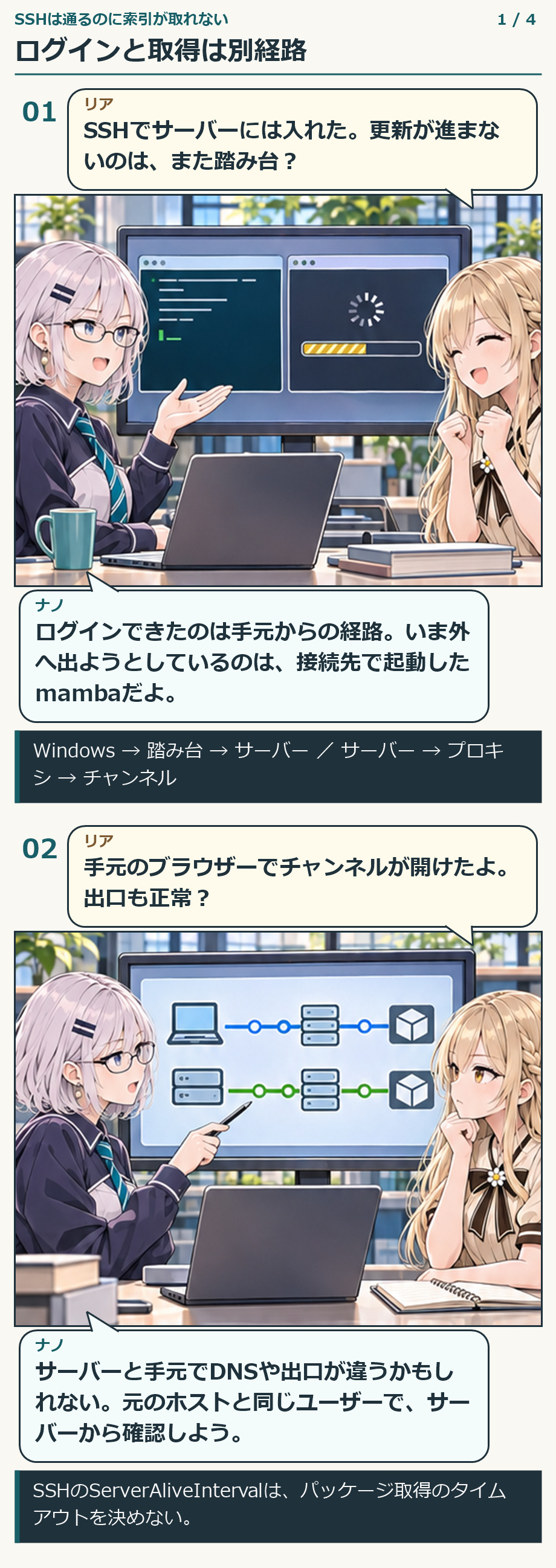
ログインと取得は別経路
1コマ目
リア:SSHでサーバーには入れた。更新が進まないのは、また踏み台?
ナノ:ログインできたのは手元からの経路。いま外へ出ようとしているのは、接続先で起動したmambaだよ。
コマ内の注記:Windows → 踏み台 → サーバー / サーバー → プロキシ → チャンネル
2コマ目
リア:手元のブラウザーでチャンネルが開けたよ。出口も正常?
ナノ:サーバーと手元でDNSや出口が違うかもしれない。元のホストと同じユーザーで、サーバーから確認しよう。
コマ内の注記:SSHのServerAliveIntervalは、パッケージ取得のタイムアウトを決めない。
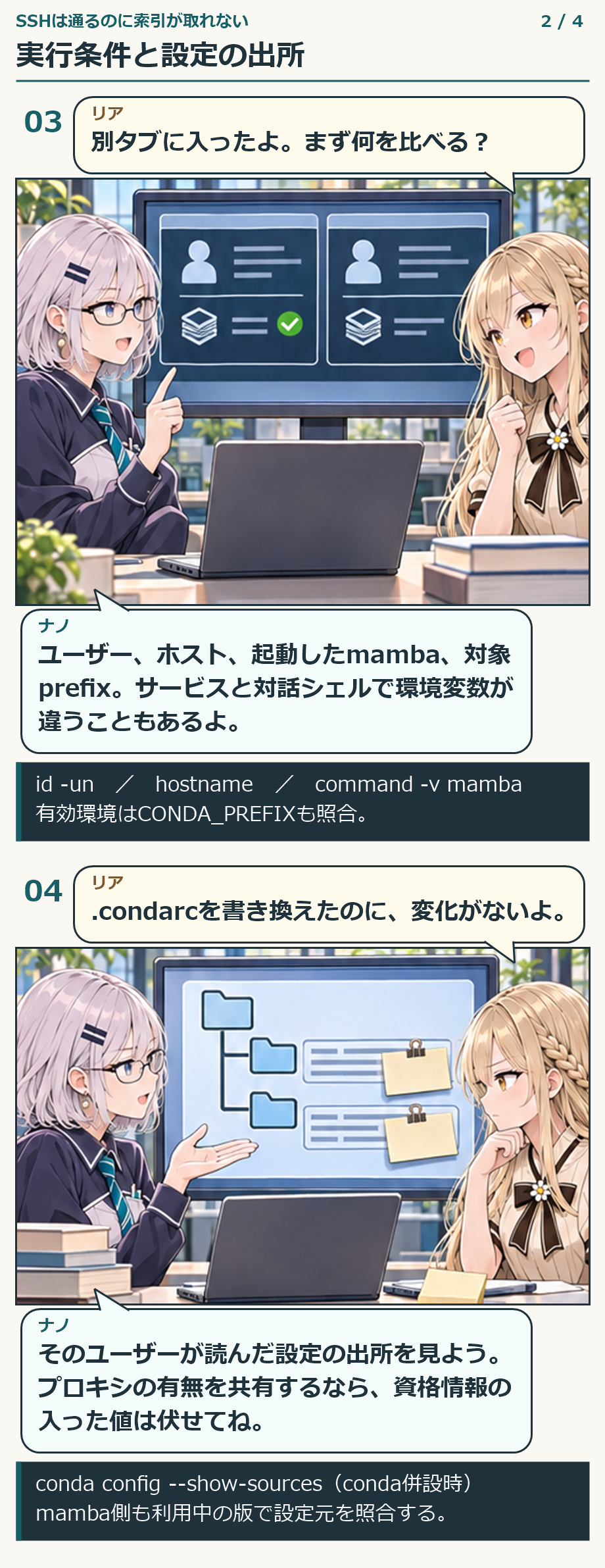
実行条件と設定の出所
1コマ目
リア:別タブに入ったよ。まず何を比べる?
ナノ:ユーザー、ホスト、起動したmamba、対象prefix。サービスと対話シェルで環境変数が違うこともあるよ。
コマ内の注記:id -un / hostname / command -v mamba 有効環境はCONDA_PREFIXも照合。
2コマ目
リア:.condarcを書き換えたのに、変化がないよ。
ナノ:そのユーザーが読んだ設定の出所を見よう。プロキシの有無を共有するなら、資格情報の入った値は伏せてね。
コマ内の注記:conda config --show-sources(conda併設時) mamba側も利用中の版で設定元を照合する。
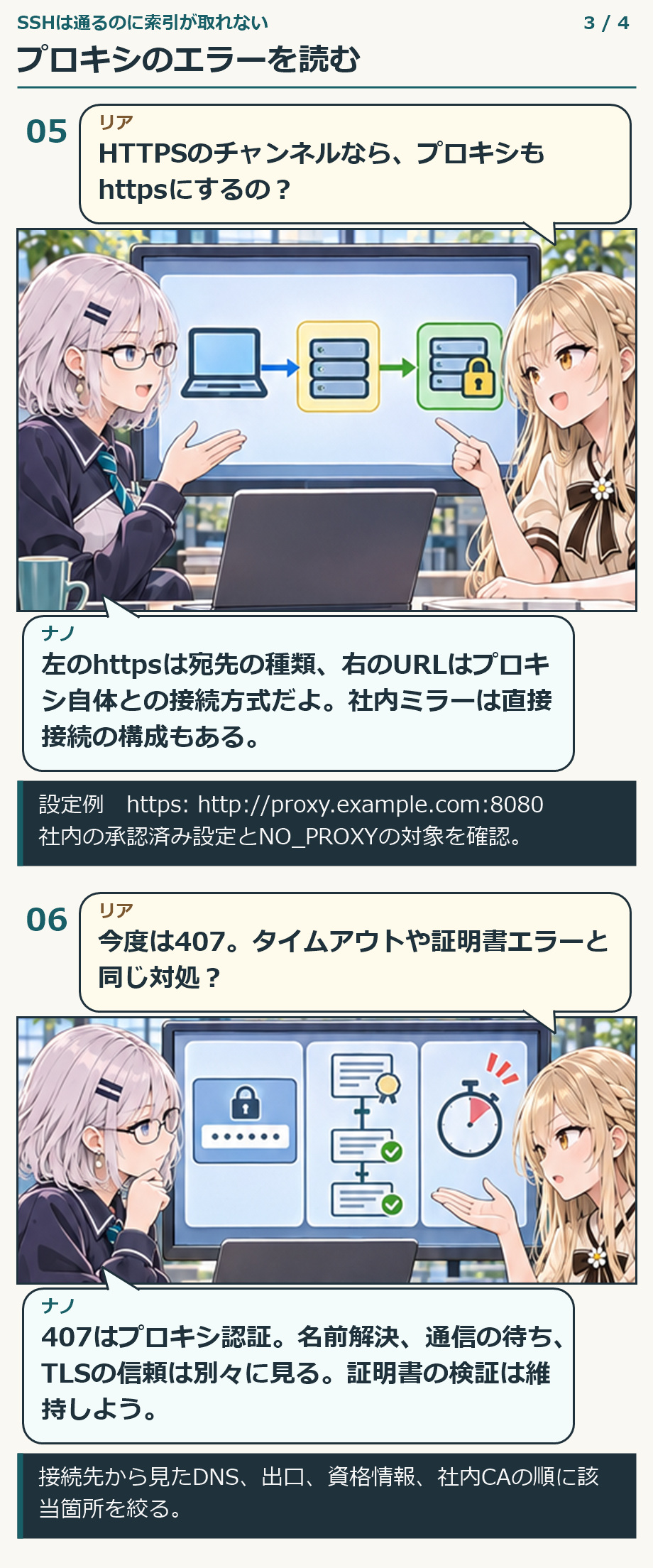
プロキシのエラーを読む
1コマ目
リア:HTTPSのチャンネルなら、プロキシもhttpsにするの?
ナノ:左のhttpsは宛先の種類、右のURLはプロキシ自体との接続方式だよ。社内ミラーは直接接続の構成もある。
コマ内の注記:設定例 https: http://proxy.example.com:8080 社内の承認済み設定とNO_PROXYの対象を確認。
2コマ目
リア:今度は407。タイムアウトや証明書エラーと同じ対処?
ナノ:407はプロキシ認証。名前解決、通信の待ち、TLSの信頼は別々に見る。証明書の検証は維持しよう。
コマ内の注記:接続先から見たDNS、出口、資格情報、社内CAの順に該当箇所を絞る。
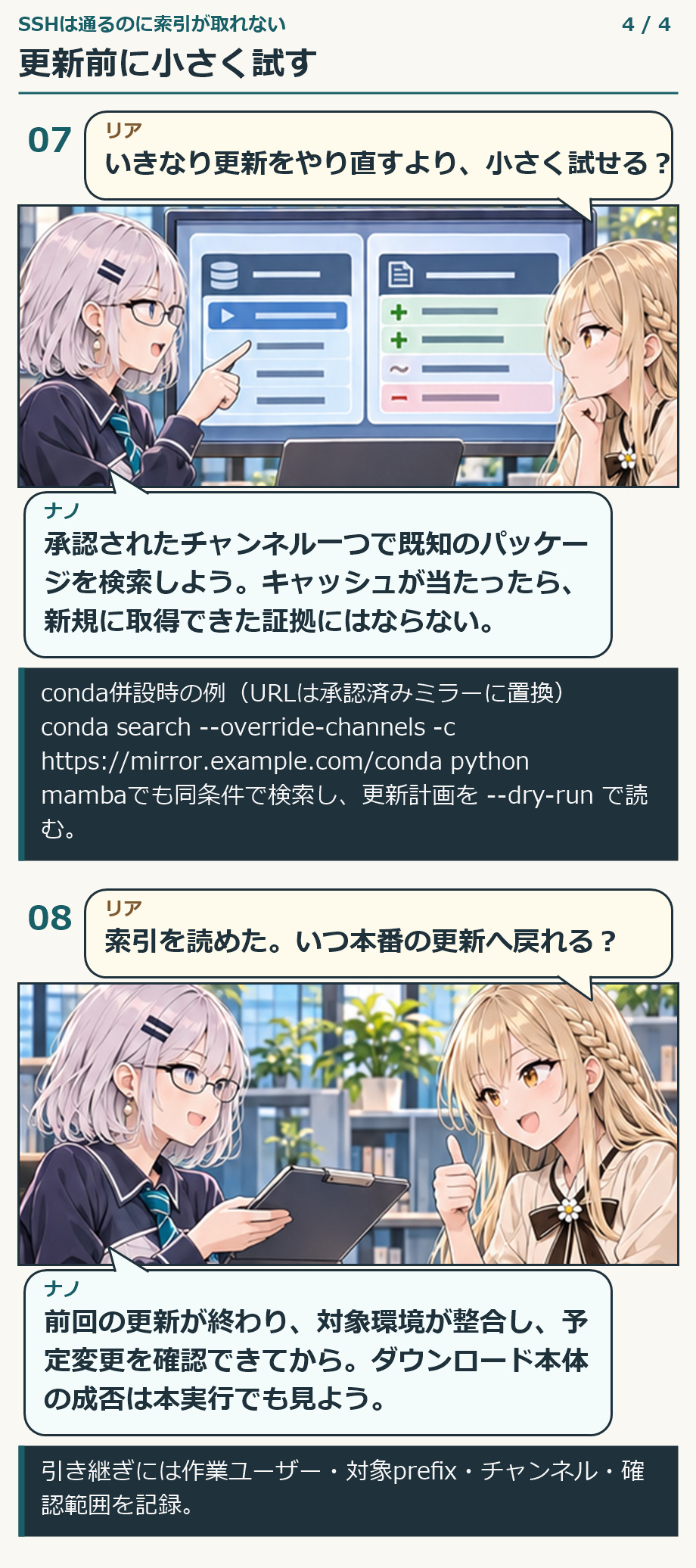
更新前に小さく試す
1コマ目
リア:いきなり更新をやり直すより、小さく試せる?
ナノ:承認されたチャンネル一つで既知のパッケージを検索しよう。キャッシュが当たったら、新規に取得できた証拠にはならない。
コマ内の注記:conda併設時の例(URLは承認済みミラーに置換) conda search --override-channels -c https://mirror.example.com/conda python mambaでも同条件で検索し、更新計画を --dry-run で読む。
2コマ目
リア:索引を読めた。いつ本番の更新へ戻れる?
ナノ:前回の更新が終わり、対象環境が整合し、予定変更を確認できてから。ダウンロード本体の成否は本実行でも見よう。
コマ内の注記:引き継ぎには作業ユーザー・対象prefix・チャンネル・確認範囲を記録。
技術解説・コマンド・出典を読む
技術解説の目次
ログインに成功し、Linuxのプロンプトが出ている。その同じウィンドウでmambaを動かした瞬間、チャンネルの情報が取れなくなる。踏み台を通ったはずなのに、なぜ通信できないのか。11月20日の作業では、接続先でプロキシを設定し忘れたことが発端だった。ここではこの失敗を入り口に、パッケージを変更する前にどこまで原因を絞れるかを考える。
キーボードは手元、通信を始めるのは接続先
Windows Terminalから ssh internal-db01 と打ったとき、Windowsの ssh.exe は設定を読み、踏み台を経由してLinuxホストにセッションを作る。プロンプトが出た後、mamba という文字はSSHで向こうへ届く。実行ファイルを起動し、チャンネルの名前を解決し、ネットワークへ接続するのは、そのLinuxホスト側だ。管理用の入口を開ける規則と、サーバーからパッケージを取りに行く出口の規則がここで分かれる。OpenSSHのProxyJump

リア:手元のブラウザーでそのチャンネルが開けたら、何が確認できたの?
ナノ:Windowsから、そのブラウザーが使う経路で届いたこと。サーバーでも同じDNS、同じプロキシ、同じ認証、同じCAを使っているかは、まだ一つも調べていないよ。
同じ理由で、OpenSSHの ServerAliveInterval を変えてもmambaの転送タイムアウトは伸びない。まず「そのテストの通信は誰がどこから始めたか」を言葉にする。「Windowsから踏み台へ」と「Linuxの作業ユーザーからチャンネルへ」を分けるだけで、初動の無駄がかなり減る。
手順1 更新を始めたユーザーと環境で確認する
元のタブは残し、別セッションで同じホストに同じ作業ユーザーとして入り直す。次はLinux上で行う読み取りの例だ。conda は併設されているときだけ使う。mamba と micromamba の構成、版、初期化方法には違いがあるので、実際に更新に使ったコマンドを基準にする。Mambaの構成設定
id -un
hostname
command -v mamba
mamba --version
printf 'active prefix: %s\n' "${CONDA_PREFIX:-未設定}"ここで元のユーザーや対象prefixと違えば、その後に設定をいくら読んでも当日の説明にならない。さらに同じアカウントでも、ログイン直後の対話シェル、sudo の後、サービスや定期ジョブの下では環境が変わる。新しいタブは新しいプロセスだ。元の起動時点で本当に変数があったかを後から断定せず、次回の実行条件をそろえるために使う。
プロキシURLには資格情報が含まれることがある。次のBashの例は、値が空でない変数の名前だけを表示する。空なら「このシェルのこの変数に値がない」までが結論だ。構成ファイルにプロキシがある可能性は残る。
for name in http_proxy https_proxy HTTP_PROXY HTTPS_PROXY no_proxy NO_PROXY; do
    if [[ -n ${!name} ]]; then
        printf '%s は設定あり\n' "$name"
    fi
done
手順2 どの構成ファイルが読まれるかをたどる
condaを併設した環境では次の二つを使える。前者は設定の出所、後者はcondaが解決した項目を調べる。URL、内部名、トークンを含む可能性があるので、表示内容は手元で確認し、問い合わせには該当箇所を伏せて転記する。mamba 2系などlibmambaベースの実装では、導入版の mamba config --help を確認し、対応する版では mamba config list --sources で実行側の出所も照合する。conda config・Mambaの設定の優先順位
conda config --show-sources
conda config --show proxy_servers channels ssl_verifyたとえば社内の規則が「外部チャンネルへはHTTPプロキシを経由する」の場合、.condarc の設定例は次の形になる。名前とポートは説明用だ。既存のファイル全体を置き換えると、チャンネルやCAの指定まで変わってしまうので、実際に読まれるファイルの該当項目を見る。conda公式のプロキシ設定
proxy_servers:
  http: http://proxy.example.com:8080
  https: http://proxy.example.com:8080
ここには二種類のスキームが出てくる。左の https は「HTTPSの宛先へ向かうとき」。右の http:// は「プロキシ自身との接続方式」だ。宛先がHTTPSだからといって、右側まで必ず https:// に書き換えるわけではない。社内ミラーへ直接つなぐ構成なら、プロキシを通す設定そのものが不適切なこともある。例外に入れるべきミラーが NO_PROXY から漏れている場合と、外部チャンネルを誤って除外している場合では、直す方向が逆になる。
手順3 チャンネルの索引が読めるかを調べる
いきなり本番環境の更新を再実行すると、通信を直せたか、依存関係を解決できるか、パッケージを変更できるかの三つが混ざる。まず組織で利用しているチャンネルを一つ指定し、そこにあるとわかっているパッケージを検索する。以下はconda併設時の例で、URLは実際の承認済みミラーに置き換える。検索は対象環境へパッケージを導入しないが、索引を取得・キャッシュし得る。conda searchの対象チャンネル指定
conda search --override-channels -c https://mirror.example.com/conda python成功したら、どのチャンネルを指定し、索引がキャッシュ済みだった可能性があるかを書く。condaでの検索成功は、condaのこの条件で索引を読めたところまでだ。同じ作業ユーザー、同じチャンネル、同じ設定で、実作業に使うmambaでも mamba repoquery search --help を確認して検索する。複数チャンネルの一部だけが壊れているケースや、索引は取れても大きなパッケージの取得だけが失敗するケースは残る。Mambaのrepoquery
| 観測結果 | 先に見る場所 | 読み違えやすい点 |
|---|---|---|
| プロキシ名を解決できない | 接続先が使うDNS、プロキシ名の誤記 | 手元のWindowsで解決できても証拠にならない |
| 接続がタイムアウトする | 許可された出口、ポート、プロキシを使ったか | 待ち時間だけではDNS・接続・読み取りを区別できない |
| HTTP 407が返る | プロキシの認証方式、作業ユーザーの権限 | リポジトリのログイン名変更では直らない場合がある |
| TLS証明書の検証で止まる | 承認されたCA、システム時刻、接続先名 | 通信相手の検証を無効にすると、別の問題を持ち込む |
| 索引は取れるが解決が終わらない | 固定した版、対象プラットフォーム、チャンネル | プロキシを追加する根拠がまだない |
再開してよい条件を一行で残す
元の更新プロセスが残っていれば、二重に更新を走らせない。中断の段階をログで確認し、復旧が必要なら先にそちらを終える。次に、同じprefixとチャンネルを指定した更新計画を、使用中の版が対応する --dry-run で確認する。ネットワークアクセスや索引キャッシュの更新は起こり得るが、予定されるパッケージの追加・更新・削除を、本番環境へ反映する前に読める。
引き継ぎに残すなら「SSHは正常」より、「このユーザーで指定ミラーの索引を取得できた。対象prefixの更新計画まで確認した。前の更新プロセスは終了済み」のほうが次の行動を決めやすい。入口をどのように標準化するかはテラタームを卒業する、途中で止めた環境をどう見るかは別セッションからの終了と復旧で詳しく扱っている。