SSH鍵を一本ずつ交換する。新しい鍵で入れることと、古い鍵の権限が消えたことを確かめる
公開指紋で登録先を洗い出し、予備経路を確保して新鍵をテスト。旧鍵の失効と翌日のジョブまでを確認します。
漫画で読む
漫画の会話とコマ内の注記を文字で読む
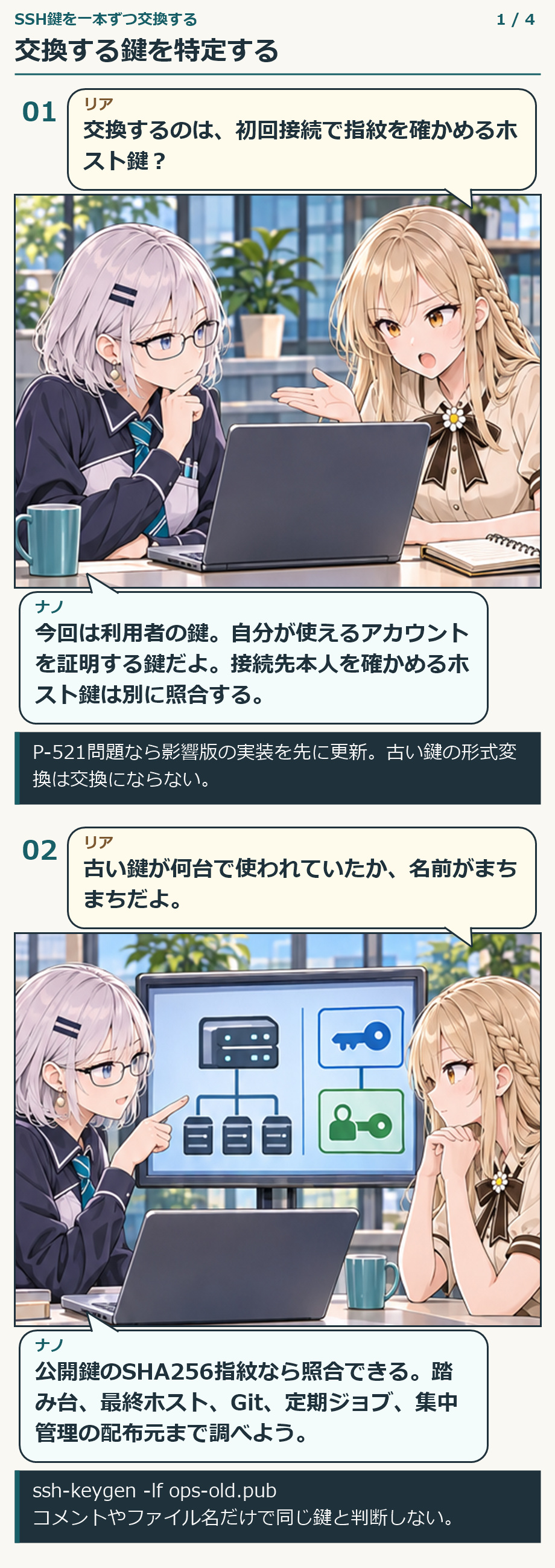
交換する鍵を特定する
1コマ目
リア:交換するのは、初回接続で指紋を確かめるホスト鍵?
ナノ:今回は利用者の鍵。自分が使えるアカウントを証明する鍵だよ。接続先本人を確かめるホスト鍵は別に照合する。
コマ内の注記:P-521問題なら影響版の実装を先に更新。古い鍵の形式変換は交換にならない。
2コマ目
リア:古い鍵が何台で使われていたか、名前がまちまちだよ。
ナノ:公開鍵のSHA256指紋なら照合できる。踏み台、最終ホスト、Git、定期ジョブ、集中管理の配布元まで調べよう。
コマ内の注記:ssh-keygen -lf ops-old.pub コメントやファイル名だけで同じ鍵と判断しない。
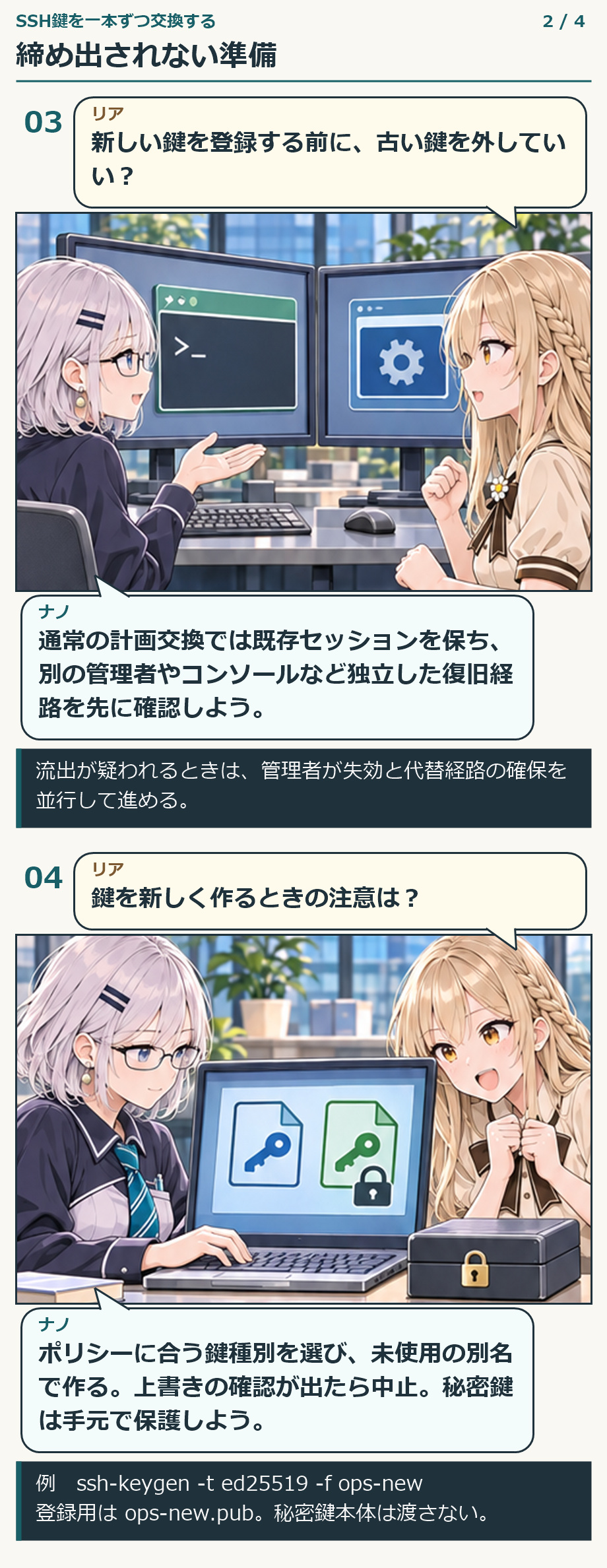
締め出されない準備
1コマ目
リア:新しい鍵を登録する前に、古い鍵を外していい?
ナノ:通常の計画交換では既存セッションを保ち、別の管理者やコンソールなど独立した復旧経路を先に確認しよう。
コマ内の注記:流出が疑われるときは、管理者が失効と代替経路の確保を並行して進める。
2コマ目
リア:鍵を新しく作るときの注意は?
ナノ:ポリシーに合う鍵種別を選び、未使用の別名で作る。上書きの確認が出たら中止。秘密鍵は手元で保護しよう。
コマ内の注記:例 ssh-keygen -t ed25519 -f ops-new 登録用は ops-new.pub。秘密鍵本体は渡さない。
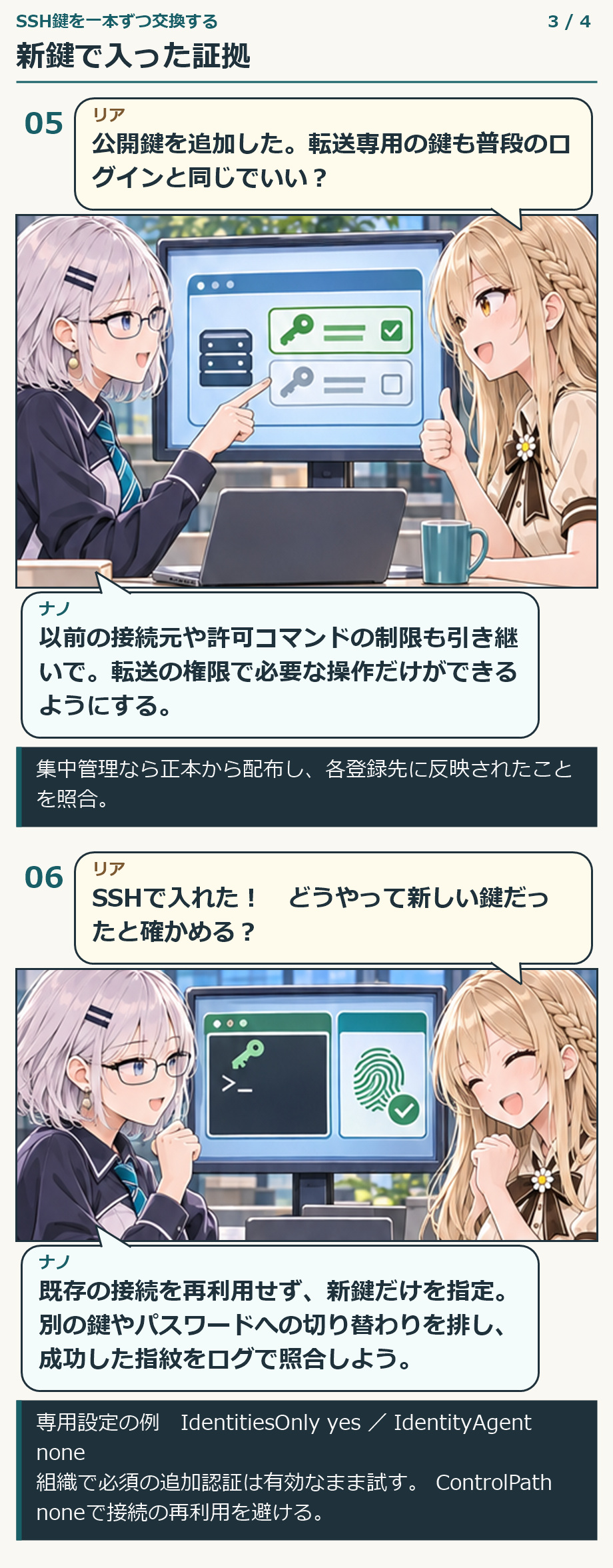
新鍵で入った証拠
1コマ目
リア:公開鍵を追加した。転送専用の鍵も普段のログインと同じでいい?
ナノ:以前の接続元や許可コマンドの制限も引き継いで。転送の権限で必要な操作だけができるようにする。
コマ内の注記:集中管理なら正本から配布し、各登録先に反映されたことを照合。
2コマ目
リア:SSHで入れた! どうやって新しい鍵だったと確かめる?
ナノ:既存の接続を再利用せず、新鍵だけを指定。別の鍵やパスワードへの切り替わりを排し、成功した指紋をログで照合しよう。
コマ内の注記:専用設定の例 IdentitiesOnly yes / IdentityAgent none 組織で必須の追加認証は有効なまま試す。 ControlPath noneで接続の再利用を避ける。
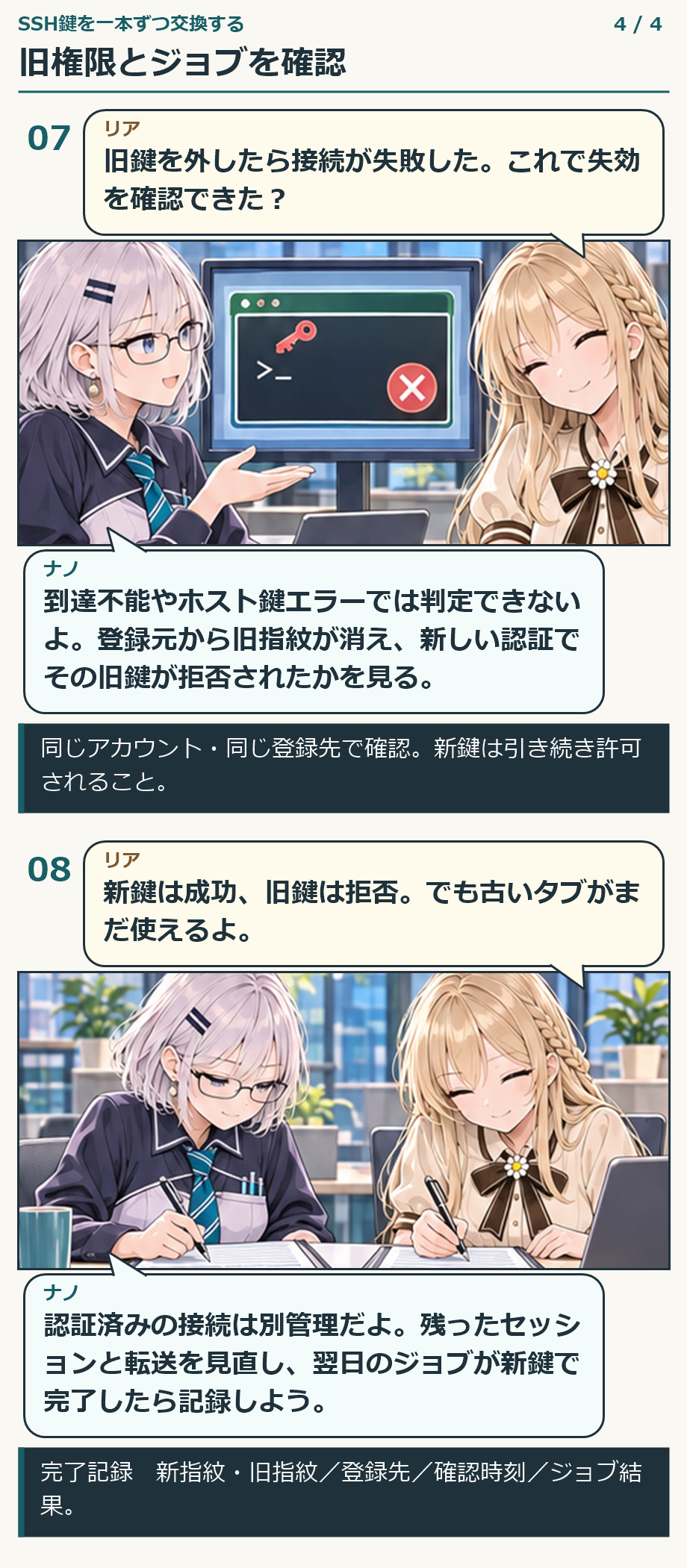
旧権限とジョブを確認
1コマ目
リア:旧鍵を外したら接続が失敗した。これで失効を確認できた?
ナノ:到達不能やホスト鍵エラーでは判定できないよ。登録元から旧指紋が消え、新しい認証でその旧鍵が拒否されたかを見る。
コマ内の注記:同じアカウント・同じ登録先で確認。新鍵は引き続き許可されること。
2コマ目
リア:新鍵は成功、旧鍵は拒否。でも古いタブがまだ使えるよ。
ナノ:認証済みの接続は別管理だよ。残ったセッションと転送を見直し、翌日のジョブが新鍵で完了したら記録しよう。
コマ内の注記:完了記録 新指紋・旧指紋/登録先/確認時刻/ジョブ結果。
技術解説・コマンド・出典を読む
新しい鍵を登録してSSHで入れた。これで交換完了だろうか。古い鍵がまだ登録先に残っていたり、実はエージェントが別の鍵を出して入れていたりすると、テストは成功しても目的は達成できていない。かといって先に古い鍵を外すと、自分も夜間ジョブも締め出される。ここでは、管理を任されているLinuxアカウントの利用者鍵を、Windowsから交換する場合を順に見ていく。
まず、何を交換するのか決める
利用者の秘密鍵は「私はこのアカウントを使える」と証明するときの署名に使う。サーバーのホスト鍵は「接続先はこのサーバーである」と手元へ証明する。利用者鍵の交換で、いつもと違うホスト鍵を受け入れる必要はない。作業開始時にホスト鍵の警告が出たら、接続先の更改など正当な理由と管理側が提示する指紋を別経路で照合する。利用者鍵を交換するために known_hosts 全体を消す操作は、別の信頼関係を失わせる。OpenSSHのホスト認証
PuTTYのP-521問題をきっかけにした交換なら、影響版を先に更新する。旧署名に由来するリスクを閉じるための作業なので、古い秘密鍵を別のファイル形式へ変換し直しただけでは公開鍵の指紋は変わらない。同じ鍵を別の容器に移したことになる。新しく独立に生成した鍵対を使い、影響した旧鍵が許される場所を洗い出す。PuTTY開発元の対象条件と対応

台帳の入口は公開鍵の指紋
ローカルの .pub に対して ssh-keygen -lf を使うと、鍵長、SHA256指紋、コメント、鍵種別が読める。コメントは後から変更できるので、照合には指紋を使う。以下の名前は例で、秘密鍵の中身を画面や作業票へ貼る必要はない。ssh-keygenの指紋表示
ssh-keygen -lf "$env:USERPROFILE\.ssh\ops-old.pub"| 確認する場所 | 台帳に残す単位 | 見落とすとどうなるか |
|---|---|---|
| 踏み台と最終ホスト | ホスト・アカウントごとの登録指紋 | 最終ホストだけ片付けても踏み台に旧権限が残る |
| Gitサービスや管理画面 | 個人鍵・デプロイ鍵・対象プロジェクト | SSHログイン用の一覧だけでは登録先を網羅できない |
| 手動転送と定期ジョブ | ジョブ名、実行ユーザー、鍵の参照先 | 人の接続だけ成功し、夜間の転送が翌日止まる |
| 集中管理やSSH証明書 | 許可鍵の配布元、CA、主体名、失効担当 | 手元のauthorized_keysを消しても中央から再配布されたり、証明書で許可されたりする |
一例として、運用担当者の個人鍵が踏み台と2台のサーバーにあり、別の転送ジョブでも同じ鍵を参照していたとする。台帳上は「鍵1本」でも、少なくとも三つの登録先と一つの利用元に作業がある。登録元が構成管理なら変更はその配布元から行う。各サーバーで直接編集しても、次の同期で古い権限が戻る場合がある。
独立した予備経路を確保してから新鍵を追加する
新規タブを開けることと、使える予備認証があることは違う。有効な管理セッションを維持し、さらに必要な場合は別の管理者やコンソールなど、当該アカウントで使うことを認められた復旧経路を事前に確認する。すでに悪用が疑われるなら、旧鍵を残す時間そのものがリスクになる。通常の計画交換と区別し、管理者が失効と代替経路の確保を並行して進める。
新鍵の種類は接続先や組織の暗号ポリシーに合わせる。以下はEd25519が利用できる場合の例。既存ファイルと別の未使用名を選び、上書きの確認が出たら中止して名前を見直す。対話利用なら秘密鍵を守るパスフレーズも設定する。ハードウェアに鍵を保持する職場では指定された発行手段を使う。
$newKey = "$env:USERPROFILE\.ssh\ops-rotation-202611"
ssh-keygen -t ed25519 -f $newKey -C "ops rotation 2026-11"
ssh-keygen -lf "$newKey.pub"承認された登録手段で新しい公開鍵だけを追加する。旧登録に接続元制限や許可コマンドが付いていた場合は、新しい登録にも業務上必要な制約を引き継ぐ。ファイル転送専用鍵を、交換のついでに制限なしの対話ログイン鍵に変えてしまわない。新鍵で確認するのも、用途が転送なら許可された転送、対話作業なら対話ログインだ。
「新しい鍵を使った」とどう確かめるか
普段の ssh host で接続できただけでは、エージェントが別の鍵を出したか、パスワードへフォールバックしたか、既存接続を再利用したかが区別できない。次は直接SSHできる検証対象の例。手元に一時的な専用設定ファイル rotation-test.conf を作り、例のホスト、ユーザー、鍵のパスを実際の対象に置き換える。いつもの共有設定全体を書き換える必要はない。OpenSSHの認証・接続設定
Host rotation-check
    HostName ops.example.com
    User exampleuser
    IdentityFile ~/.ssh/ops-rotation-202611
    IdentitiesOnly yes
    IdentityAgent none
    PreferredAuthentications publickey
    PasswordAuthentication no
    KbdInteractiveAuthentication no
    ControlPath none
    StrictHostKeyChecking yes
ssh -F .\rotation-test.conf -G rotation-check |
Select-String '^(hostname|user|identityfile|identityagent|controlpath) '
ssh -v -F .\rotation-test.conf rotation-check-G で読み取られた設定を確かめ、実接続ではログの「提示した鍵」「受け入れられた鍵」「最終的な認証成功」を順に追う。新しい指紋と一致したか、可能ならサーバーの監査ログでも同じ指紋・利用者・時刻を照合する。この例はパスワードや別の鍵での成功を混ぜず、手元の新しい秘密鍵を解錠する入力は許す。既知ホストの照合が失敗したら、管理側で正しい指紋を確認する。証明書を使う環境では、同名の証明書の自動読み込みも含め、認証に使われた主体を確認する。
踏み台が必要なら、その踏み台用の Host 節と ProxyJump、踏み台の認証条件も専用ファイルに明示する。踏み台の成功だけで最終ホストの新鍵が通ったとは言えない。多要素認証を義務付ける接続先なら必要な追加要素を含む承認済み手順で確認する。この公開鍵単独の例を通すためにサーバーのポリシーを緩めない。
古い権限を外し、翌日のジョブまで見る
- 新鍵の成功を登録先ごとに記録し、まだ新鍵で入れない場所は解決してから進む。元の管理セッションは確認が終わるまで保つ。
- 旧指紋に対応する登録を、権限の配布元から外す。同じ行に付いていた制限やほかの利用者の行まで消さない。配布があるなら反映先と反映時刻を見る。
- 旧指紋が許可一覧に残っていないことを確認する。組織の手順が許す場合は、ほかの鍵・既存接続を使わない独立した新規認証で旧鍵の拒否を確認する。タイムアウトやホスト鍵の不一致は「旧利用者鍵を拒否した」証拠にはならない。
- 新鍵で業務が続き、次の予定ジョブも所期の操作を完了したことを記録する。障害時にログイン窓口を戻す必要があれば、承認済みの予備経路を使う。危殆化が疑われる旧鍵を再登録してしのぐと、閉じたはずの権限を開き直してしまう。
リア:旧鍵が拒否されたのに、古いタブではまだコマンドが動くよ?
ナノ:鍵で認証したのは接続を始めたときだからね。登録を外すことと、認証済みセッションを終わらせることは別の作業だよ。
計画交換なら、作業終了後に開いている旧セッションを整理する。流出が疑われる場合は、開始済みセッション、転送、該当期間の操作記録を管理者が別途確認する。最終記録は「新指紋は必要な用途で成功」「旧指紋は各登録元で失効」「既存セッションと定期ジョブを確認」の三行でよい。更新だけで済む事例と鍵交換まで要る事例の違いは、PuTTYのP-521問題を扱った本編にまとめている。